

SecondBrain NoteProbeer Nu
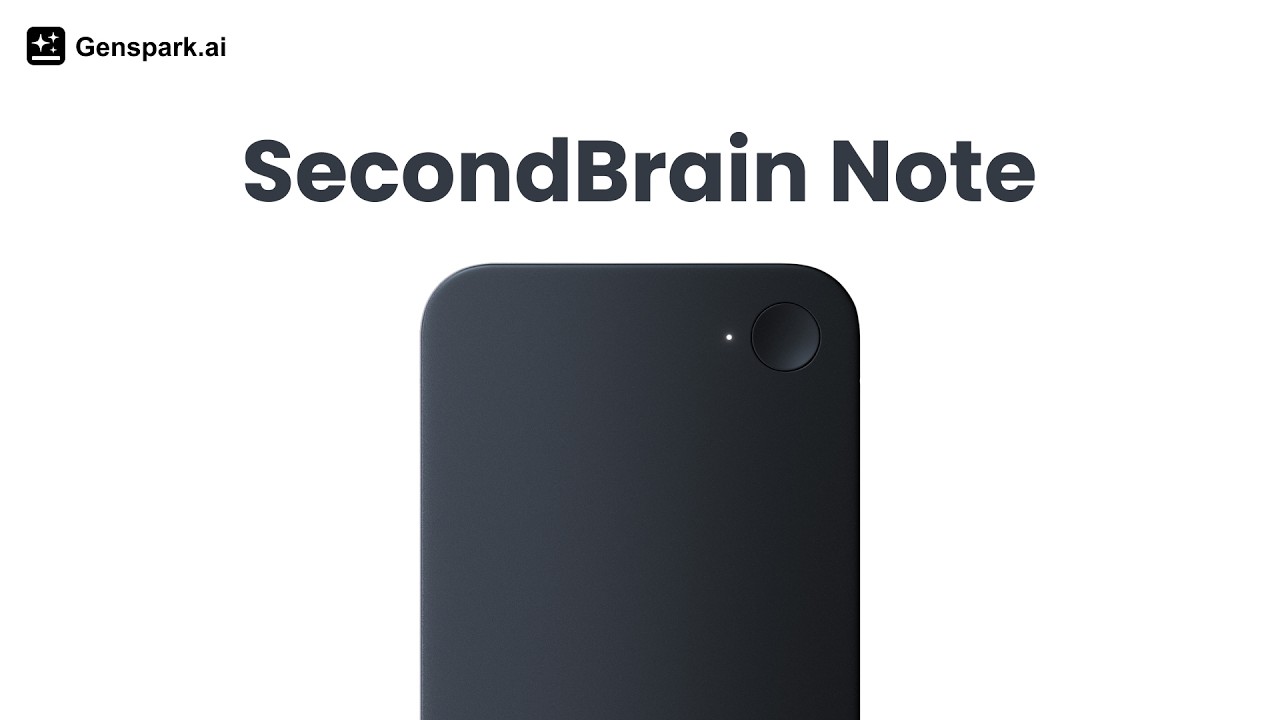
SecondBrain Note
Wat is SecondBrain Note?
SecondBrain Note is het hardwareapparaat van Genspark dat alles wat je hoort en zegt vastlegt, transcribeert en samenvat, en zo gesprekken uit de echte wereld automatisch omzet in gestructureerde, doorzoekbare notities.
- Vastleggen uit de echte wereld — Neem vergaderingen, gesprekken en ideeën op met speciale hardware of de mobiele Genspark-app
- AI-aangedreven output — Transcripties en volledige samenvattingen worden automatisch gegenereerd, zonder handmatig aantekeningen te maken
- Diep geïntegreerd — Synchroniseert met de Genspark-app, GenMail en je SecondBrain-gegevensbronnen voor een uniform AI-geheugen
SecondBrain Note kan worden aangeschaft via de volgende link https://shop.genspark.ai/
Wat zit er in de doos
- SecondBrain Note × 1
- MagSafe-portemonnee × 1
- USB-C-oplaadkabel × 1
- Metalen ring × 1
- Snelstartgids × 1
- Veiligheids- en garantiegids
Snelstartgids
Stap 1: Download de Genspark-app
Download "Genspark" in de App Store of Google Play en voltooi de gebruikersregistratie.
Stap 2: Apparaat koppelen
- Houd de apparaatknop 3 seconden ingedrukt om in te schakelen — het apparaat gaat automatisch naar de koppelmodus en het blauwe indicatielampje knippert
- Open de Genspark-app en tik op AI-notities onderaan
- Tik op Koppelen starten —
- Tik op de SecondBrain Note-knop vanaf de startpagina
- Of tik op AI-notities en vervolgens op "+ Apparaat"
- Vergelijk de laatste 4 cijfers van het serienummer (SN) op de verpakking om je apparaat te identificeren
- Tik op je apparaat om te verbinden — het blauwe lampje gaat uit wanneer het gekoppeld is
- Tik op Aan de slag om te beginnen
Opmerking: Als je verbinding maakt in een ruimte met veel apparaten, gebruik dan het SN-zoekveld om het jouwe snel te vinden. Er verschijnt een scrollbare lijst wanneer meerdere apparaten worden gedetecteerd.
De MagSafe-portemonnee gebruiken
- Plaats de SecondBrain Note in het binnenvak van de portemonnee
- Met de kaarhouderopening naar beneden gericht, bevestig je het magnetisch aan de achterkant van je telefoon
- Als je telefoon geen magnetische bevestiging ondersteunt, gebruik dan de meegeleverde magnetische strip op je telefoonhoesje
- De portemonnee kan ook als telefoonstandaard worden gebruikt
Compatibiliteit met telefoonhoesjes: Het apparaat werkt door de meeste standaard telefoonhoesjes heen voor gewone opnames. Voor het opnemen van telefoongesprekken specifiek werken dunnere hoesjes het beste, aangezien de V.C.S.-sensor trillingen oppikt via de luidspreker van de telefoon. Zeer dikke robuuste hoesjes kunnen de opnamekwaliteit van gesprekken verminderen, maar hebben geen invloed op opnames van vergaderingen in open lucht of spraakmemo's. Als gespreksopnames gedempt klinken, probeer dan een dunner hoesje of verwijder het hoesje tijdens gesprekken.
Het apparaat opladen
SecondBrain Note maakt gebruik van magnetisch opladen.
- Sluit de meegeleverde USB-C-kabel (Type-C-ingang, 4-pins magnetische uitgang) aan op het apparaat
- Bij succesvolle verbinding: indicatielampje knippert groen + enkele trilling
- Volledig opgeladen: indicatielampje blijft constant groen branden
- Koppel de kabel los — lampje gaat uit
Opladen werkt op dezelfde manier wanneer het apparaat in de MagSafe-portemonnee zit.
Notities opnemen
Een opname starten:
- Hardwareknop — Houd 2 seconden ingedrukt (wit ademend licht verschijnt, enkele trilling)
- In de app — Tik op de nieuwe knop in AI-notities en kies "Opnemen met SecondBrain Note"
Hoogtepunten markeren: Druk tijdens een opname kort op de apparaatknop om een belangrijk moment te markeren (enkele trilling). Deze verschijnen als hoogtepunten in je gegenereerde notities voor snelle referentie.
Een opname beëindigen: Houd de knop 2 seconden ingedrukt — LED gaat uit, twee trillingen bevestigen.
Output is afhankelijk van de opnameduur:
| Opnameduur | Output |
|---|---|
| Korter dan 2 minuten | Alleen transcriptie |
| Langer dan 2 minuten | Volledige samenvatting + transcriptie |
Real-time transcriptie is niet beschikbaar in de huidige versie. Notities worden gegenereerd nadat de opname is beëindigd.
BronIndicator voor notities: Er verschijnt een apparaatpictogram naast elke notitie die is gemaakt via SecondBrain-hardware, waardoor deze te onderscheiden is van notities die op andere manieren zijn gemaakt.
Offline gebruik
V: Kan SecondBrain worden gebruikt zonder telefoon?
Ja — het apparaat neemt zelfstandig op terwijl je telefoon uit staat. Zodra je telefoon opnieuw verbinding maakt, worden notities automatisch overgedragen en samenvattingen gegenereerd. Het apparaat heeft echter een telefoonverbinding nodig voor volledige functionaliteit (transcriptie, samenvattingen, synchronisatie).
Notities toevoegen
Tik op Nieuw toevoegen in de app om notities op drie manieren te maken:
| Methode | Beschrijving |
|---|---|
| AI-vergaderingsopname met telefoon | Gebruikt de ingebouwde AI van de app (geen hardware vereist) |
| Opnemen met SecondBrain | Gebruikt je verbonden SecondBrain-hardware |
| Audiobestand importeren | Upload een bestaand audiobestand voor transcriptie |
Foto-integratie: Maak tijdens een opname direct een foto vanuit de app — deze wordt ingesloten in je gegenereerde notities met optionele begeleidende tekst.
Gegevensoverdracht
Na het opnemen worden audiobestanden automatisch op het apparaat opgeslagen. Om over te dragen:
- Verbind het apparaat via Bluetooth met de Genspark-app
- Bestanden worden automatisch overgedragen
Snelle overdracht (Wi-Fi):
- Na het verbinden verschijnt er een melding "Snelle overdracht" in de rechterbovenhoek — tik erop
- De app schakelt over van Bluetooth naar een directe Wi-Fi-verbinding met het apparaat
- Blijf in de app totdat de overdracht is voltooid
- De app herstelt automatisch de Bluetooth-modus wanneer het klaar is
SecondBrain-gegevensbronnen
Je kunt SecondBrain verbinden met verschillende bronnen, waaronder eigen gegevens, geïmporteerde gegevens, externe connectoren of handmatige invoer. Bijvoorbeeld e-mail, CRM-applicaties, Genspark-projecten en meer.
Superagent-integratie
Zodra je gegevensbronnen zijn verbonden, kan de Superagent actie ondernemen op je SecondBrain-gegevens:
- Je e-mail controleren en triëren
- Records opvragen in HubSpot of Salesforce
- Presentaties maken van je notities
- Vergaderopnames samenvatten
- Wekelijkse rapporten genereren
Tegoed & facturering
Hoe het werkt
SecondBrain Note scheidt opname van verwerking:
- Opname gebeurt volledig op het apparaat — geen internet, geen tegoed, geen limieten. Druk op de knop, praat, klaar.
- Verwerking (transcriptie + AI-samenvatting) gebeurt nadat de opname is gesynchroniseerd met Genspark. Hier komen minuten en tegoed in beeld.
Wanneer een opname wordt gesynchroniseerd, transcribeert de app automatisch de audio en genereert een samenvatting. Die verwerkingsstap telt mee voor je maandelijkse minuten.
Wat is gratis
Elke aankoop van SecondBrain Note bevat 300 gratis transcriptieminuten per maand. Geen Genspark-abonnement vereist. Deze minuten dekken zowel het transcriberen van je opnames als het genereren van AI-samenvattingen.
De toewijzing van 300 minuten wordt elke maand gereset.
Na je gratis minuten
| Lidmaatschap | Maandelijkse transcriptie | Na gratis minuten |
|---|---|---|
| Geen abonnement (alleen Note-hardware) | 300 minuten/maand inbegrepen | ~5 tegoed per minuut |
| Plus | Onbeperkt | — |
| Pro | Onbeperkt | — |
Zonder abonnement: Zodra je je 300 inbegrepen minuten voor de maand hebt verbruikt, worden nieuwe gesynchroniseerde opnames verrekend met je dagelijkse gratis tegoed (100 tegoed/dag) tegen ongeveer 5 tegoed per minuut. Wanneer je dagelijkse tegoed op is, pauzeert de verwerking totdat het de volgende dag wordt gereset. Je kunt ook tegoed apart kopen of je aanmelden voor een Plus- of Pro-abonnement voor onbeperkte transcriptie.
Met Plus of Pro: Transcriptie en samenvatting zijn onbeperkt — neem zoveel op als je wilt zonder je zorgen te maken over minuten of tegoedkosten. Dit geldt voor al je apparaten.
Transcriptie & AI-samenvatting per kanaal
De onderstaande tabel verduidelijkt hoe transcriptie en AI-samenvatting werken via alle kanalen, voor zowel gratis als betalende gebruikers.
| Kanaal | Gratis gebruikers | Betalende leden (Individueel, Team, Enterprise) |
|---|---|---|
| AI-notities / AI-vergadernotities — op alle kanalen, inclusief Genspark Web, Genspark App en Speakly App (desktop & mobiel) | 60 minuten gratis transcriptie & AI-samenvatting voor de gehele levensduur. Gebruik boven de limiet verbruikt tegoed. | Onbeperkte transcriptie & AI-samenvatting, tot 24 uur/dag. Gebruik boven 24 uur/dag verbruikt tegoed. |
| SecondBrain Note (hardwareapparaat) | 300 minuten transcriptie & AI-samenvatting per maand vanaf dag één, maandelijks gereset, geen abonnement vereist. Gebruik boven de limiet verbruikt tegoed. | Onbeperkte transcriptie & AI-samenvatting, tot 24 uur/dag. Gebruik boven 24 uur/dag verbruikt tegoed. |
Garantie & retournering
Zie voor volledige details de Veiligheids- en garantiegids. Om een garantieclaim in te dienen, neem contact op met [email protected] met een beschrijving van het probleem en foto's of video van het defect.
Garantie:
- Dekkingsperiode: 12 maanden vanaf de factuur-/aankoopdatum
- Productkwaliteitsdefecten (niet veroorzaakt door gebruikersschade) vallen onder de garantie
- Defecte apparaten worden na beoordeling vervangen door een nieuw apparaat
Retournering:
- Retourneringen worden geaccepteerd binnen 30 dagen na ontvangst
- Alleen ongeopende, verzegelde dozen komen in aanmerking voor retournering
- Na de termijn van 30 dagen worden geen retourneringen meer geaccepteerd
- Het apparaat moet in originele staat zijn met alle verpakking en accessoires
- Als je apparaat defect is of beschadigd is aangekomen, valt het onder de garantie (zie hierboven)
Toestemming voor opname & privacy
Opnamewetten variëren per land en per Amerikaanse staat. Op sommige plaatsen heb je toestemming nodig van alle deelnemers voordat je opneemt. Omdat de regels verschillen, moet je altijd transparant zijn, mensen op de hoogte stellen voordat de opname begint, en elke wettelijk vereiste toestemming verkrijgen.
SecondBrain verkrijgt geen toestemming namens jou en bepaalt niet of een opname wettig is. Als je twijfelt, raadpleeg dan je juridisch adviseur.
Voordat je opneemt
Zorg er voordat je een opname start voor dat je:
- Mensen duidelijk vertelt dat je wilt opnemen
- Elke wettelijk vereiste toestemming verkrijgt
- Bevestigt dat de omgeving geschikt is voor opname
- Vermijd privé-, gevoelige of vertrouwelijke gesprekken op te nemen, tenzij je hiervoor duidelijk toestemming hebt
- De strengere regel volgt als deelnemers zich op verschillende locaties bevinden
Een apparaatlampje, app-status of andere zichtbare indicator kan helpen om aan te geven dat er wordt opgenomen, maar dat alleen is niet voldoende. Je moet mensen ook direct op de hoogte stellen.
Eenvoudige manieren om mensen op de hoogte te stellen
Je kunt gewone taal gebruiken zoals:
- "Ik zou dit graag willen opnemen zodat ik mijn aantekeningen later kan bekijken. Is dat oké voor iedereen?"
- "Even ter info: ik gebruik SecondBrain om dit gesprek op te nemen en samen te vatten."
- "Voordat we verdergaan, wil ik je laten weten dat dit gesprek mogelijk wordt opgenomen. Laat het me weten als je je daar niet prettig bij voelt."
Wanneer toestemming vereist kan zijn
Toestemmingsvereisten zijn afhankelijk van waar mensen zich bevinden en wat voor soort gesprek wordt opgenomen.
Houd deze punten in gedachten:
- Opnamewetten variëren per land en per Amerikaanse staat
- Sommige jurisdicties vereisen toestemming van alle deelnemers voordat er wordt opgenomen
- Als deelnemers zich op verschillende locaties bevinden, moet je de strengere regel volgen
- Je bent zelf verantwoordelijk om te begrijpen of toestemming vereist is in jouw situatie
Beste praktijken
Gebruik deze beste praktijken elke keer als je opneemt:
- Stel deelnemers op de hoogte voordat de opname begint
- Wees specifiek over wat er wordt opgenomen
- Vraag voordat je begint, niet daarna
- Geef mensen een echte kans om te weigeren
- Stop met opnemen wanneer het gesprek eindigt
- Neem alleen op wat je nodig hebt
- Ga verantwoordelijk om met opnames en deel ze alleen wanneer gepast
Goede praktijk
- Leg uit wat SecondBrain doet
- Vraag op een duidelijke, directe manier om toestemming
- Zorg ervoor dat mensen begrijpen dat ze worden opgenomen
Vermijd
- Een opname starten zonder kennisgeving
- Alleen vertrouwen op een apparaatindicator of schermstatus
- De opname langer laten lopen dan nodig
- Opnemen "voor het geval dat" in situaties die gevoelig kunnen zijn
Gevoelige situaties
Je moet extra voorzichtig zijn in gevoelige of vertrouwelijke omgevingen.
Vermijd opnames tenzij je hiervoor duidelijk toestemming hebt, inclusief situaties zoals:
- Gezondheidszorg- of medische gesprekken
- Juridische of financiële discussies
- HR- of werkplekonderzoeken
- School- of studentgerelateerde situaties
- Privé klant-, cliënt- of patiëntinformatie
- Gesprekken met vertrouwelijke bedrijfsinformatie
- Elke plek waar mensen redelijkerwijs een hoog niveau van privacy verwachten
Bij twijfel: neem niet op.
Wat te doen als iemand nee zegt
Als iemand geen toestemming geeft:
- Begin niet met opnemen
- Stop onmiddellijk met opnemen als het al is begonnen
- Oefen geen druk uit op de persoon om akkoord te gaan
- Ga verder zonder opname, indien gepast
- Verwijder de opname als deze iemand heeft vastgelegd die niet heeft ingestemd en je niet duidelijk toestemming hebt om deze te bewaren
Iemands keuze respecteren maakt deel uit van verantwoord gebruik.
Veelgestelde vragen
Is mijn data veilig?
- Je opnames worden versleuteld tijdens overdracht en verwerkt via het enterprise-grade beveiligingsframework van Genspark, dat gecertificeerd is met SOC 2 Type II en ISO 27001. Zodra een opname is overgedragen naar de app, wordt het lokale bestand op het apparaat onmiddellijk verwijderd. Je gegevens zijn alleen voor jou toegankelijk.
Hoe gebruik ik het apparaat op meerdere platforms?
- Download op een pc de Genspark-software of log in via de webbrowser op genspark.ai. Nadat je bent ingelogd met je account, heb je toegang tot gedeelde cloudopnamebestanden en historische informatie op meerdere apparaten.
Hoe werk ik de firmware van mijn apparaat bij?
- Zorg er vóór het bijwerken voor dat: (1) het apparaat voldoende batterijlading heeft, (2) het apparaat niet in opnamemodus staat, en (3) het apparaat is verbonden met de Genspark-app. Volg vervolgens de aanwijzingen in de app om de update te installeren. Door de firmware up-to-date te houden, verzeker je de beste en meest actuele gebruikerservaring.
Kan het door meerdere gebruikers worden gedeeld?
- Het apparaat kan niet tegelijkertijd met twee telefoons verbonden zijn. Eenmaal verbonden met één telefoon, kunnen andere telefoons het apparaat niet ontdekken of ermee verbinden. Je kunt echter met hetzelfde account inloggen op een andere telefoon om verbinding te maken met het apparaat en cloudgegevens te openen. Je kunt ook de geschiedenis bekijken op de pc- of webversie. Om naar een ander account over te schakelen, ontkoppel je het apparaat eerst van het huidige account.
Hoe vind ik mijn serienummer (SN)?
- Je kunt het op twee plaatsen vinden: (1) op het etiket op de verpakkingsdoos van de recorder, of (2) in de Genspark-app — verbind je apparaat en ga naar de apparaatinstellingenpagina waar het serienummer wordt weergegeven.
Kan ik een koptelefoon gebruiken tijdens het opnemen van een telefoongesprek?
- Nee. In de modus voor gespreksopname legt de trillingsgeleidsensor (V.C.S.) stemmen vast via trillingen van de oorstukluidsprekers van de telefoon. Het gebruik van een headset tijdens het opnemen van gesprekken wordt niet ondersteund.
Hoe forceer ik een herstart?
- Als het apparaat vastloopt of niet meer reageert, houd je de knop ingedrukt totdat het apparaat opnieuw opstart met een enkele trilling. Dit wist geen koppelings- of verbindingsinformatie.
Welke opnamemodi ondersteunt het apparaat?
- Twee modi: (1) Open opname — voor vergaderingen, spraakmemo's, interviews, lezingen, medische toepassingen, enz. (2) Telefoongesprekopname — plaats het apparaat in de magnetische kaarthouder en bevestig het aan de achterkant van je telefoon. De trillingsgeleidsensor vangt geluid direct op van de luidspreker van de telefoon.
Ondersteunt het continue opname?
- Ja. Met een volle lading ondersteunt het tot 35 uur continue opname.
Hoeveel minuten zijn gratis en wat gebeurt er daarna?
- Voor gratis gebruikers: De SecondBrain Note-hardware bevat elke maand 300 gratis minuten. Zodra je die hebt verbruikt, worden transcriptie en samenvattingen verrekend met je dagelijkse gratis tegoed (100 tegoed/dag, ~5 tegoed per minuut). Wanneer je dagelijkse tegoed op is, pauzeert de verwerking totdat het de volgende dag wordt gereset — of je kunt upgraden naar een Plus- of Pro-abonnement voor onbeperkte transcriptie. Opnemen zelf is altijd gratis; alleen AI-verwerking verbruikt tegoed.
- Voor betalende leden (Individueel, Team en Enterprise): Je krijgt onbeperkte vergadernotities via alle kanalen — tot 24 uur per dag, bijgehouden per lid-ID en gedeeld op al je apparaten.
Wat moet ik doen als mijn apparaat verloren is?
- Maak je geen zorgen over gegevenslekken — na elke overdracht van een opname naar de app wordt het lokale bestand op het apparaat onmiddellijk verwijderd. Als het apparaat aan je account is gekoppeld, kunnen anderen er geen toegang toe krijgen of het aan een ander account koppelen. Je kunt nog steeds inloggen in de app om je opnames te openen.
Waar zit de microfoon?
- Het apparaat heeft vier MEMS-microfoons plus één trillingsgeleidsensor (V.C.S.). De vier MEMS-microfoons zitten aan de bovenkant en aan de linker- en rechterkant van de kaart. De V.C.S. bevindt zich binnenin het apparaat.
Waar levert SecondBrain Note?
- SecondBrain Note wordt momenteel verzonden naar de Verenigde Staten, Japan en Zuid-Korea, met gratis verzending naar alle drie. We werken actief aan uitbreiding naar meer regio's. Als je buiten deze landen woont, controleer dan shop.genspark.ai voor de laatste beschikbaarheid.
Mijn apparaat is defect of beschadigd aangekomen. Wat moet ik doen?
- Stuur een e-mail naar [email protected] met een beschrijving van het probleem en foto's of video van het defect. Het team zal je zaak beoordelen en, indien bevestigd als een productkwaliteitsprobleem, een vervangend apparaat zonder kosten opsturen. Je bent verantwoordelijk voor het terugsturen van het defecte apparaat (zie retouradressen hierboven).
Hulp nodig met je SecondBrain Note?
- Garantieclaims, omruilingen of retourzendingen — stuur ons een e-mail op [email protected]. Dit is de juiste plek voor een defect of beschadigd apparaat, of om een retour of omruiling te starten. Als je ons al een e-mail hebt gestuurd, ben je klaar — je hoeft nergens anders naartoe.
- Hulp bij installatie & probleemoplossing — bezoek onze pagina voor apparaatondersteuning & handleidingen voor stapsgewijze installatie en probleemoplossing.
Probleemoplossing
Apparaat verschijnt niet bij het scannen naar apparaten in de buurt
- Zorg ervoor dat Bluetooth is ingeschakeld op je telefoon
- Houd de hardwareclip tijdens het koppelen dicht bij je telefoon
- Controleer of de clip voldoende batterijlading heeft
- Herstart de clip en probeer opnieuw te scannen
- Als er meerdere apparaten verschijnen, gebruik dan het SN-zoekveld om het jouwe te vinden aan de hand van de laatste 4 cijfers van het serienummer op de doos
Opname onverwacht gestart of gestopt
- Vermijd de clip te plaatsen waar deze per ongeluk kan worden ingedrukt
- Controleer de knopgevoeligheid van de clip — een korte druk markeert een hoogtepunt; een lange druk start of stopt de opname
- Als er per ongeluk een opname is gemaakt, kun je deze verwijderen uit de notitielijst in de app
Notities zijn niet gesynchroniseerd na de vergadering
- Zorg ervoor dat je telefoon ontgrendeld is en de Genspark-app minstens één keer is geopend sinds de herverbinding
- Controleer of Bluetooth nog actief is — de clip synchroniseert via Bluetooth, niet via Wi-Fi
- Als de synchronisatie nog steeds niet is voltooid, open dan de app en navigeer naar AI-notities — de notitie zou moeten verschijnen met een wachtende status en automatisch worden hervat
- Als de notitie volledig ontbreekt, controleer dan of de clip voldoende opslagruimte en batterij had om de opname te voltooien
Samenvatting is niet gegenereerd — alleen een transcript verscheen
- Opnames korter dan 2 minuten produceren alleen een transcript. Als je vergadering langer was, controleer dan of de volledige opname correct is gesynchroniseerd
- Als de opname halverwege de sessie werd onderbroken, wordt alleen het gesynchroniseerde deel verwerkt
App verloor verbinding met een gegevensbron (Gmail, Outlook, Notion, enz.)
- Integratietokens kunnen na verloop van tijd verlopen, vooral bij Outlook
- Ga naar Home → selecteer je account, ontkoppel het getroffen account en verbind het opnieuw
- Na het opnieuw verbinden wordt je data automatisch weer gesynchroniseerd
SecondBrain toont geen recente e-mails of bestanden
- Sommige integraties synchroniseren volgens een schema in plaats van direct — wacht een paar minuten na het verbinden
- Als er na enkele minuten nog steeds gegevens ontbreken, ontkoppel en verbind de integratie opnieuw via Home → Voed je brein
Was dit artikel nuttig?