

Notas de Reunião de IAExperimentar Agora
AI Meeting Notes
O que é o AI Meeting Notes?
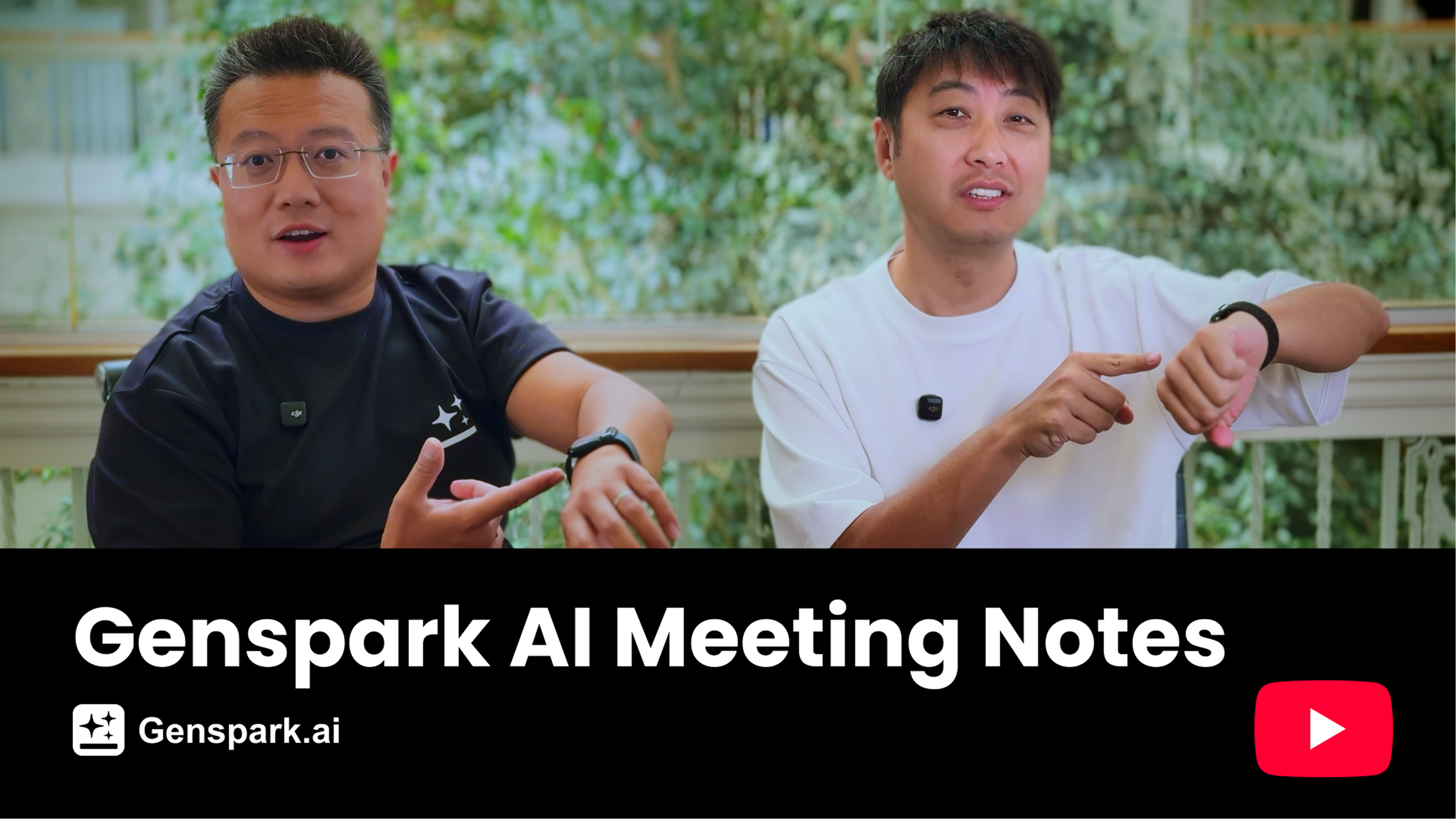
Genspark AI Meeting Notes é a primeira ferramenta de notas de reunião com IA do mundo para Apple Watch, também disponível no iOS, Android e Web. Basta tocar duas vezes no seu Apple Watch ou tocar uma vez no seu celular para transformar instantaneamente qualquer reunião em notas profissionais e completas.
Saiba mais sobre o AI Meeting Notes: https://www.genspark.ai/pt/blog/genspark-ai-meeting-notes
Início Rápido
- Abra o aplicativo Genspark e vá para AI Meeting Notes
- Toque em Connect Calendar para vincular seu Google Calendar ou Outlook — isso permite que o aplicativo mostre suas próximas reuniões e habilita o Meeting Bot a participar delas automaticamente
- Toque em + New para iniciar a gravação. Quando a reunião terminar, toque em End para gerar suas notas
- O sistema analisa automaticamente a gravação e produz notas de reunião com a transcrição completa. Você pode então fazer perguntas à IA sobre o conteúdo da reunião
O AI Meeting Notes está disponível na web, no aplicativo móvel e no Apple Watch.
Guia de Funcionalidades
Gravação de Reuniões
- Suporte a idiomas: Todos os principais idiomas são suportados
- Duração da gravação: Sem limite de tempo
- Fonte de áudio: Grava apenas pelo microfone do seu dispositivo (áudio do sistema não é suportado)
- Interrupções na gravação: A gravação é retomada automaticamente se interrompida. Se o aplicativo fechar, reabra-o ou toque em Retomar para continuar de onde parou
- Gerando notas: Toque em End para enviar. Mantenha o aplicativo aberto até que o progresso passe de 50% para evitar falhas no envio
- Se a geração falhar: Na web, clique no botão Retomar na entrada da gravação para reenviar. No celular, reabra o aplicativo para tentar novamente automaticamente. No Apple Watch, deslize para a esquerda na entrada e toque no ícone do telefone para regenerar
- Importar áudio: Disponível no aplicativo móvel e na web
- Notas ao vivo: Durante a gravação, você pode fazer anotações na caixa de notas a qualquer momento — elas serão usadas como contexto adicional ao gerar o resumo da reunião
Gerenciamento de Notas de Reunião
- Editar notas: Clique em qualquer lugar na área de notas da reunião para editar (desfazer e histórico de versões não são suportados na versão atual)
- Copiar transcrição: As transcrições não podem ser editadas diretamente, mas você pode copiar todo o conteúdo com um clique
- Excluir uma gravação: No celular, deslize para a esquerda na entrada e selecione Excluir. No desktop, clique no menu de três pontos (⋯) à direita da entrada e selecione Excluir
- Chat: Faça perguntas à IA sobre o conteúdo da sua reunião. As respostas aparecem no fluxo de chat e não substituem suas notas originais da reunião
- Pesquisa: A barra de pesquisa na página principal pesquisa em todos os títulos e resumos de reuniões. Dentro de uma transcrição, você pode pesquisar palavras-chave específicas e ir até onde elas aparecem
Compartilhamento e Exportação
- Compartilhar com participantes: Após o término da reunião, expanda a seção Participants na página de detalhes das notas da reunião e clique em Share with X participants — o sistema enviará automaticamente as notas por e-mail para todos os participantes
- Compartilhamento por e-mail: Você também pode digitar "send email to [email protected]" na caixa de chat, e o sistema enviará as notas pelo e-mail da equipe Genspark ([email protected])
- Link de compartilhamento: Gere um link compartilhável — defina o Acesso Geral como "Qualquer pessoa com o link" ou convide membros específicos da equipe por e-mail, depois copie e compartilhe o link
- Salvar como PDF: Exporte suas notas como PDF, ideal para impressão ou arquivamento
- Salvar no Notion: Se você tiver o Notion instalado, pode salvar suas notas de reunião no Notion com um clique
Apple Watch
- Requisitos do sistema: watchOS 10.0 ou posterior
- Instalação: Após instalar o aplicativo Genspark no seu iPhone, o aplicativo do Watch será instalado automaticamente no seu Apple Watch. Se não for instalado, instale-o manualmente na seção Aplicativos Disponíveis no aplicativo Watch do seu iPhone
- Gravando uma reunião: Abra o aplicativo Genspark no seu Apple Watch e toque para iniciar a gravação. Você pode trocar de aplicativo ou desligar a tela durante a gravação — ela continua em segundo plano. Quando terminar, toque para parar, e a gravação será sincronizada automaticamente com seu iPhone e a web
Meeting Bot e Integração com Calendário
O Meeting Bot é um assistente de IA que participa automaticamente das suas reuniões online, grava-as e gera notas de reunião quando terminam — sem necessidade de etapas manuais.
Passo 1 — Conecte seu calendário
Toque em Connect Calendar na tela inicial do AI Meeting Notes para vincular seu Google Calendar ou Outlook (caso ainda não tenha feito isso). Uma vez conectado, a seção Coming up mostrará suas reuniões públicas dos próximos três dias (eventos privados são excluídos).
Passo 2 — Ative o Auto-join
- Clique no botão de configurações no canto superior direito, vá para Settings → AI Meeting Notes
- Em Meeting Bot, ative o Auto-join
Com o Auto-join ativado, o Meeting Bot participará e gravará automaticamente todas as reuniões do calendário onde um link de reunião for detectado. Você também pode iniciá-lo manualmente para qualquer reunião específica — basta tocar nela na seção Coming up e clicar em Join Meeting.
Configurações adicionais:
- Nome do bot: Personalize o nome exibido na sala de reunião — o padrão é "Genspark Meeting Bot"
Plataformas suportadas: Zoom, Google Meet, Microsoft Teams, Webex, GoToMeeting
Credits: A gravação com o Meeting Bot utiliza Credits, cobrados pelo tempo real de gravação.
Nota: O Meeting Bot só pode participar de reuniões onde um link de reunião esteja incluído no convite do calendário. Se não houver link no convite, o Bot não poderá participar automaticamente.
Auto-share
Quando ativado, o Auto-share envia automaticamente as notas da reunião por e-mail para todos os participantes assim que a reunião termina — sem necessidade de etapas manuais.
Para ativar: vá para Settings → AI Meeting Notes e habilite o Auto-share.
Configurações de Idioma
Existem duas configurações de idioma separadas no AI Meeting Notes, e elas funcionam de forma independente:
1. Idioma da transcrição
A transcrição é sempre detectada automaticamente com base no que foi realmente falado. Ela reflete com precisão a fala real — mesmo em reuniões multilíngues onde os participantes alternam entre idiomas, a transcrição capturará cada idioma conforme ouvido.
2. Idioma das notas de reunião
O idioma em que suas notas finais são geradas é controlado separadamente, via Settings → AI Meeting Notes → Notes Language:
- Auto detect (padrão): A IA lê a transcrição e gera as notas no idioma predominante da transcrição. Você não precisa configurar nada — funciona automaticamente.
- Seleção manual: Se você escolher um idioma específico, as notas sempre serão geradas nesse idioma, independentemente do idioma em que a reunião foi conduzida.
FAQ
P: Por que minha gravação está demorando muito para ser processada?
Possíveis causas:
- Conexão de rede instável durante o envio
- O aplicativo foi fechado antes do envio ser concluído
- O servidor está processando um alto volume de solicitações
O que fazer:
- Para prevenir isso: Certifique-se de ter uma conexão estável antes de enviar e mantenha o aplicativo aberto até que o progresso passe de 50%
- Se já falhou: Verifique sua conexão e reabra o Meeting Notes para acionar um novo envio
P: O que devo fazer se não houver som após gravar na web?
Causa:
- O dispositivo de microfone errado foi selecionado
O que fazer:
- Certifique-se de selecionar o microfone correto antes de iniciar a gravação
- Verifique a forma de onda do áudio logo após iniciar — ela deve mostrar atividade
- Se não houver forma de onda, pare a gravação, troque seu microfone nas configurações do navegador e tente novamente
P: Posso baixar o arquivo de áudio original?
Para proteger a privacidade dos usuários, o Genspark não salva nem fornece acesso aos arquivos de áudio originais. Apenas o texto da transcrição e as notas de reunião estão disponíveis.
P: Por que o Meeting Bot não entrou na minha reunião?
Verifique o seguinte:
- Seu calendário está conectado (Google Calendar ou Outlook)?
- O Auto-join está ativado nas Configurações?
- O convite do calendário inclui um link de reunião (Zoom, Google Meet, Teams, etc.)?
- Você tem Credits suficientes na sua conta?
Se tudo parecer correto, tente desconectar e reconectar seu calendário.
P: Minhas reuniões em "Coming up" desapareceram e o Meeting Bot parou de entrar automaticamente. O que aconteceu?
É provável que a conexão do seu calendário tenha expirado. As integrações de calendário, especialmente o Outlook, usam tokens de acesso com tempo limitado. Quando um token expira, o Genspark não consegue mais ler o seu calendário, então a seção Coming up fica vazia e o Meeting Bot para de entrar automaticamente.
Para corrigir isso, vá para AI Meeting Notes → Connect Calendar, desconecte o calendário atual e conecte-o novamente. Depois de reconectar, suas próximas reuniões devem voltar a aparecer na seção Coming up e o Meeting Bot retomará a entrada automática.
Este artigo foi útil?