

AI สไลด์ลองตอนนี้
AI Slides
AI Slides คืออะไร?
AI Slides คือเอเจนต์งานนำเสนออัจฉริยะของ Genspark แทนที่จะเพียงสร้างสไลด์แล้วส่งให้คุณ มันจะสร้างสไลด์รอบตัวคุณ — ตามความต้องการ เนื้อหา และแบรนด์ของคุณ
- สร้างรอบตัวคุณ — มีเทมเพลตหรือสไตล์แบรนด์อยู่แล้ว? มันจะทำตามนั้น ต้องการสิ่งใหม่? มันออกแบบให้ตั้งแต่ต้น
- ออกแบบมาให้สนทนาได้ — มันเข้าใจเป้าหมายของคุณและพูดคุยกับคุณก่อน จากนั้นจึงจัดโครงสร้างและสร้างสไลด์
- พื้นที่ทำงานนำเสนอที่ครบครัน — สำรับงานของคุณถูกสร้างสดๆ บนแคนวาสข้างๆ แชต ชี้ไปที่สิ่งใดก็ปรับได้ รวมการแก้ไขเป็นชุด ตรวจสอบข้อเท็จจริง เพิ่มบันทึกผู้บรรยาย และนำเสนอด้วยมุมมองผู้นำเสนอ
- สกิลระดับผู้เชี่ยวชาญ ไม่ใช่แค่เทมเพลต — ใช้สกิลผู้เชี่ยวชาญในตัวกว่า 100+ รายการ หรือบันทึกสไตล์ของคุณเองเป็นสกิลที่นำกลับมาใช้ซ้ำได้
- คอมพิวเตอร์ในตัวที่ใช้งานได้จริง — มันสามารถรันโค้ดได้จริง ดังนั้นการวิเคราะห์ข้อมูล การคำนวณ และแผนภูมิจึงถูกคำนวณอย่างแม่นยำแทนที่จะคาดเดา
- มัลติมีเดียและการแปลงเอกสาร — เพิ่มรูปภาพที่สร้างด้วย AI หรือจากเว็บ และนำเข้าไฟล์ที่มีอยู่ (PDF, Word, Excel, PPT) เพื่อใช้เป็นจุดเริ่มต้น
เรียนรู้เพิ่มเติมเกี่ยวกับ AI Slides: https://www.genspark.ai/blog/genspark-ai-slides
เริ่มต้นอย่างรวดเร็ว
เริ่มต้นใช้งานด้วยสามขั้นตอนง่ายๆ:
-
ไปที่ AI Slides
คลิก "AI Slides" ที่ด้านล่างของหน้าแรก Genspark หรือเลือกจากเมนู "New" ในแถบด้านข้าง
-
อธิบายสิ่งที่คุณต้องการสร้าง
ป้อนหัวข้อ เป้าหมาย หรือข้อความสำคัญของคุณ คุณยังสามารถอัปโหลดเอกสารให้ AI วิเคราะห์และดึงข้อมูลเชิงลึกที่สำคัญได้
ตัวอย่างพรอมต์:
สร้างงานนำเสนอ 10 สไลด์เกี่ยวกับแนวโน้มพลังงานทดแทนในปี 2024
สร้างสำรับนำเสนอตามแผนธุรกิจที่ฉันอัปโหลด
สร้างงานนำเสนอการขายสำหรับผลิตภัณฑ์ SaaS ใหม่ของเรา
-
รับงานนำเสนอของคุณ
AI Slides วิจัย จัดโครงสร้าง ออกแบบ และสร้างสำรับงานนำเสนอที่สมบูรณ์และดึงดูดสายตาโดยอัตโนมัติ โดยสร้างทีละหน้าในพื้นที่ทำงานสไลด์ที่อยู่ข้างๆ แชต ตรวจสอบ ปรับแต่ง และส่งออกเป็น PDF, PPTX หรือ Google Slides
เลือกโหมดของคุณ
ก่อนที่คุณจะเขียนพรอมต์ ใช้เวลาห้าวินาทีตั้งค่าโหมดที่ด้านบนของ AI Slides มีให้เลือกสามแบบ และแต่ละแบบสร้างความแตกต่างอย่างมากต่อผลลัพธ์ของคุณ
Professional เทียบกับ Creative
นี่กำหนดทิศทางสไตล์โดยรวม:
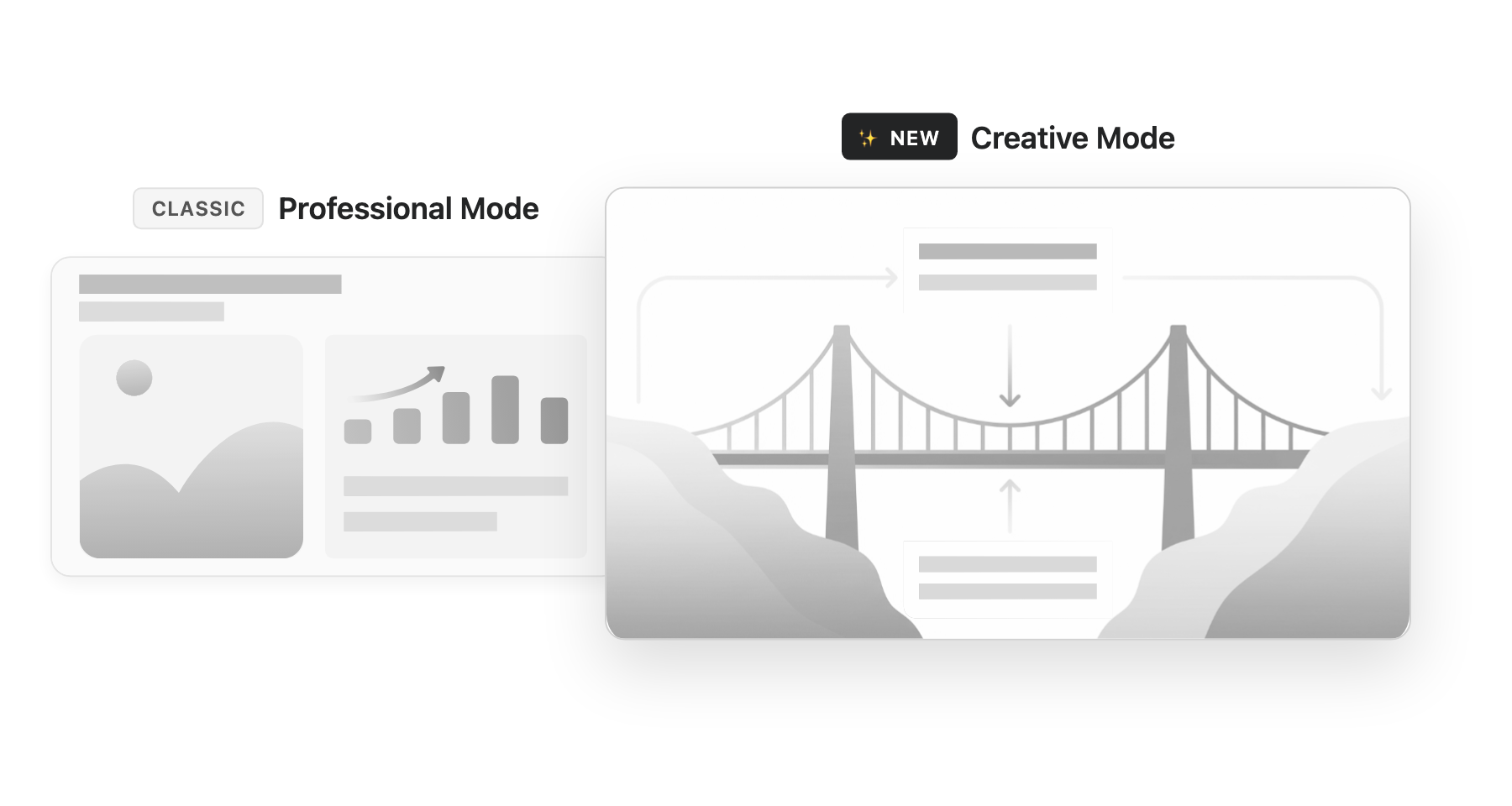
- Professional — สะอาดตา มีโครงสร้าง เน้นธุรกิจ เหมาะที่สุดสำหรับข้อเสนอการขาย รายงานภายใน และสำรับงานที่ปรึกษา
- Creative — มีพลังทางภาพมากขึ้น ด้วยสีสันและภาพที่เข้มข้นกว่า แต่ละสไลด์ถูกออกแบบเป็นภาพที่สมบูรณ์ เหมือนโปสเตอร์ เหมาะที่สุดสำหรับแคมเปญแบรนด์ การเปิดตัวผลิตภัณฑ์ และสื่อการตลาด
กฎง่ายๆ: นำเสนอต่อลูกค้าหรือผู้บริหาร → Professional; นำเสนอต่อผู้บริโภค → Creative
สิ่งที่ควรรู้เกี่ยวกับ โหมด Creative:
- รองรับอัตราส่วนภาพหลายขนาด (16:9, 4:3, 1:1, 3:4, 9:16, 21:9) ทำให้เหมาะสำหรับโปสเตอร์ ภาพหมุนบนโซเชียลมีเดีย การ์ดความรู้ และอื่นๆ
- คุณสามารถเลือกโมเดลสร้างภาพ (เช่น GPT Image 2 หรือ Nano Banana Pro) และวางรูปภาพอ้างอิงเพื่อเป็นแนวทางสไตล์ได้
- วาดเพื่อแก้ไข เปิดใช้งานโดยค่าเริ่มต้น — ทำเครื่องหมายที่ใดก็ได้บนสไลด์ด้วยปากกา หมุด หรือกล่อง จากนั้นอธิบายการเปลี่ยนแปลงของคุณ AI จะสร้างเฉพาะส่วนนั้นใหม่โดยรักษาส่วนที่เหลือไว้อย่างสมบูรณ์
หมายเหตุ: เมื่อสร้างโปรเจกต์แล้ว จะไม่สามารถเปลี่ยนโหมดได้ หากต้องการสลับโหมด ให้เริ่มโปรเจกต์ใหม่
โหมดแนะนำ
โดยค่าเริ่มต้น คุณพิมพ์พรอมต์เดียวและได้สไลด์ทันที — รวดเร็วและไม่ต้องลงแรง โหมดแนะนำ ใช้แนวทางที่แตกต่าง: AI ทำหน้าที่เป็นที่ปรึกษาการนำเสนอของคุณ พาคุณผ่านการให้คำปรึกษาอย่างเป็นขั้นตอนก่อนสร้างสไลด์แม้แต่สไลด์เดียว
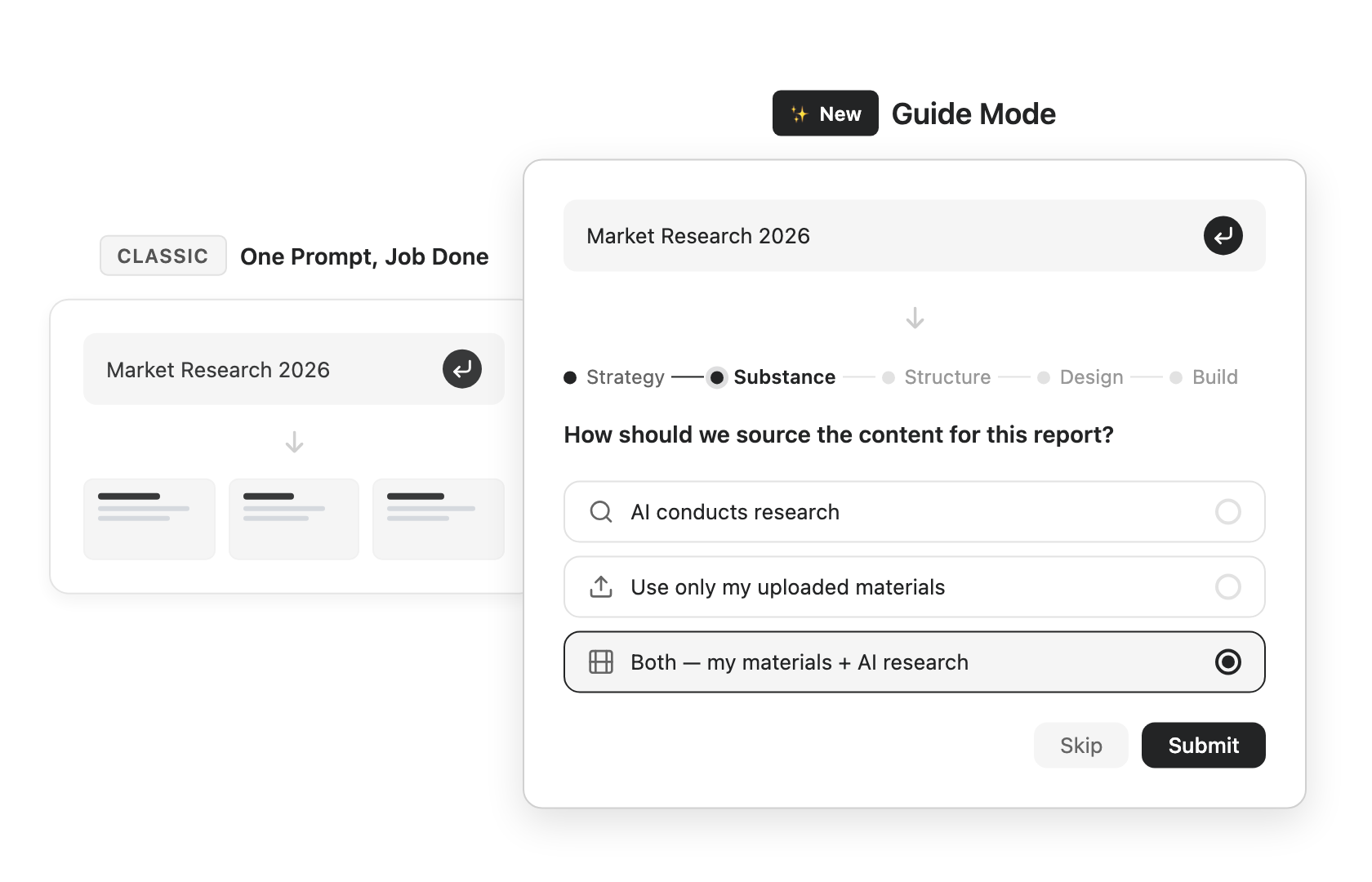
ความแตกต่างอยู่ที่บทบาทที่มันรับ ในโหมดค่าเริ่มต้น AI ทำหน้าที่เหมือนผู้ปฏิบัติงาน — เมื่อเข้าใจคำขอของคุณ ก็จะสร้างสำรับให้เร็วที่สุด ในโหมดแนะนำ มันทำหน้าที่เหมือนผู้ร่วมสร้างสรรค์ — ที่ปรึกษามืออาชีพที่พูดคุยกับคุณอย่างต่อเนื่อง จุดประกายความคิด และยืนยันโครงร่างกับคุณก่อนสร้างสำรับสุดท้าย
วิธีเลือก:
- ต้องการเพียงผลลัพธ์ที่รวดเร็ว → ปิดโหมดแนะนำไว้
- เพิ่งเริ่มใช้ AI Slides สร้างสิ่งที่ซับซ้อนหรือเป็นทางการ หรือต้องการควบคุมทุกรายละเอียด → เปิดโหมดแนะนำ
Standard เทียบกับ Ultra
นี่กำหนดคุณภาพของโมเดล:
- Standard — รวดเร็วและประหยัด เหมาะกับสำรับงานประจำวัน ใช้เครดิต 0.5×
- Ultra — ตัวเลือกที่ดีที่สุดสำหรับสำรับงานคุณภาพสูง ด้วยการให้เหตุผลและผลลัพธ์ที่แข็งแกร่งกว่า ใช้เครดิต 1.0×
กฎง่ายๆ: เลือก Standard เมื่อคุณต้องการสำรับงานที่รวดเร็ว เลือก Ultra เมื่อคุณต้องการคุณภาพที่ดีที่สุด
นโยบายโมเดลระดับองค์กร: หากองค์กรของคุณจำกัดผู้ให้บริการโมเดล AI (Team Admin → ตัวเชื่อมต่อ → "จำกัดผู้ให้บริการโมเดล AI") AI Slides จะเลือกทุกโมเดลที่ใช้ — รวมถึงระดับ Standard และ Ultra — จากผู้ให้บริการที่ได้รับอนุมัติของคุณโดยอัตโนมัติ สมาชิกไม่ต้องเปลี่ยนอะไรเลย
การเขียนพรอมต์ที่มีประสิทธิภาพ
กุญแจสู่สำรับงานที่ยอดเยี่ยมคือการเขียนพรอมต์โดยเริ่มจากผลลัพธ์ที่ต้องการ พรอมต์ที่คลุมเครืออย่าง "สร้างสำรับงาน" ทำให้ AI ต้องคาดเดาว่าใครคือผู้ชม ควรยาวแค่ไหน และควรครอบคลุมอะไรบ้าง
เริ่มต้นด้วยสามสิ่งสำคัญ
เริ่มพรอมต์ของคุณด้วยสามสิ่ง:
- ผู้ชม — สำหรับใคร? (ลูกค้า? ทีม? ผู้บริหาร?)
- ความยาว — ประมาณกี่สไลด์?
- โครงสร้าง — ควรจัดระเบียบเนื้อหาอย่างไร?
แทนที่จะใช้ "สร้างสำรับงานการตลาด" ให้เขียนบางอย่างเช่น:
สร้างสำรับงานกลยุทธ์การตลาด Gen Z, 5 สไลด์, ข้อสรุปก่อน, ครอบคลุมการวิเคราะห์ตลาด โปรไฟล์กลุ่มเป้าหมาย และกลยุทธ์การตลาด
ยิ่งคุณเฉพาะเจาะจงมากเท่าไร ผลลัพธ์ก็ยิ่งคมชัดมากขึ้น
ไม่แน่ใจว่าจะเรียบเรียงอย่างไร? เพียงเปิดโหมดแนะนำแล้วปล่อยที่เหลือให้ AI — มันจะพาคุณผ่านขั้นตอนและชี้แจงสิ่งที่คุณต้องการ
เพิ่มรายละเอียดเมื่อมันช่วยได้
- แหล่งข้อมูล — "ใช้ข้อมูลปี 2024", "อ้างอิงแหล่งที่น่าเชื่อถือ"
- โทน — "ธุรกิจมืออาชีพ", "วัยรุ่นและมีพลัง", "มินิมอล"
- สไตล์อ้างอิง — วางภาพหน้าจอของสำรับงานที่คุณชอบ
- ไฟล์ของคุณเอง — ลาก PDF, Word, Excel หรือ PPT เข้ามาแล้วสร้างจากมัน
เทมเพลตพรอมต์สำหรับสถานการณ์ทั่วไป
- ข้อเสนอการขาย — "สร้างข้อเสนอการขายจาก [บริษัทของคุณ] ถึง [บริษัทลูกค้า], [N] สไลด์, ข้อสรุปก่อน, เน้นคุณค่าของผลิตภัณฑ์สำหรับลูกค้า"
- รายงานภายใน — "สร้างรายงานทบทวนรายไตรมาส [หัวข้อ], [N] สไลด์, จัดโครงสร้างเป็นสถานะปัจจุบัน ความสำเร็จ ปัญหา และแผนไตรมาสถัดไป"
- สื่อการฝึกอบรม — "สร้างสำรับงานฝึกอบรม [หัวข้อ], [N] สไลด์, สำหรับผู้เริ่มต้น, พร้อมกรณีศึกษาเชิงปฏิบัติในแต่ละบท"
สกิลสไลด์
สกิลสไลด์คือวิธีที่ทรงพลังที่สุดของ AI Slides ในการได้สำรับงานคุณภาพระดับผู้เชี่ยวชาญและรักษาสไตล์ของคุณให้สอดคล้องกัน สกิลเข้ามาแทนที่แนวคิดเทมเพลตแบบเดิม — และก้าวข้ามไปไกลกว่านั้นมาก
สกิลคืออะไร?
เทมเพลตแบบดั้งเดิมนำกลับมาใช้ซ้ำเพียงรูปลักษณ์ทางภาพ สกิล บรรจุการคิดแบบผู้เชี่ยวชาญ + การออกแบบไว้ด้วยกัน มันบอก AI ไม่เพียงว่าสำรับงานควรมีหน้าตาอย่างไร แต่ยังบอกวิธีคิด วิธีจัดระเบียบเนื้อหา และวิธีสร้างข้อโต้แย้ง คิดว่ามันคือวิธีที่ผู้เชี่ยวชาญทำงาน ซึ่งถูกบรรจุไว้เพื่อนำกลับมาใช้ซ้ำ
ใช้สกิลในตัว
Genspark มาพร้อมสกิลผู้เชี่ยวชาญกว่า 100+ รายการ ครอบคลุมสถานการณ์การทำงานที่หลากหลาย — กลยุทธ์องค์กร การขายแบบ B2B การฝึกอบรมมืออาชีพ การวิจัยเชิงวิชาการ การตลาด ข้อมูล & KPI การระดมทุน การให้คำปรึกษา การจัดการผลิตภัณฑ์ และอื่นๆ
- ในหน้าจอหลักของ AI Slides เรียกดูคลังสกิลใต้กล่องป้อนข้อมูล สลับระหว่างแท็บ Featured และหมวดหมู่เพื่อสำรวจ
- คลิกสกิลที่คุณต้องการใช้
- ป้อนพรอมต์ของคุณ — AI สร้างสำรับงานตามแนวทางผู้เชี่ยวชาญของสกิลนั้น
เมื่อใช้สกิลแล้ว โครงสร้าง การให้เหตุผล และสไตล์ภาพทั้งหมดจะเป็นไปตามวิธีที่ผู้เชี่ยวชาญทำจริง: ข้อเสนอการขายใช้กรอบความคิดของผู้อำนวยการฝ่ายขาย การวิเคราะห์กลยุทธ์ใช้กรอบของที่ปรึกษา
บันทึกสกิลของคุณเอง
นอกเหนือจากคลังในตัว คุณสามารถบันทึกสไตล์ของคุณเองเป็นสกิลที่นำกลับมาใช้ซ้ำได้ — มีประโยชน์อย่างยิ่งสำหรับการนำเทมเพลตแบรนด์มาใช้ซ้ำทั่วทั้งทีมของคุณ สกิลที่คุณบันทึกจะปรากฏใต้แท็บ สกิลของฉัน
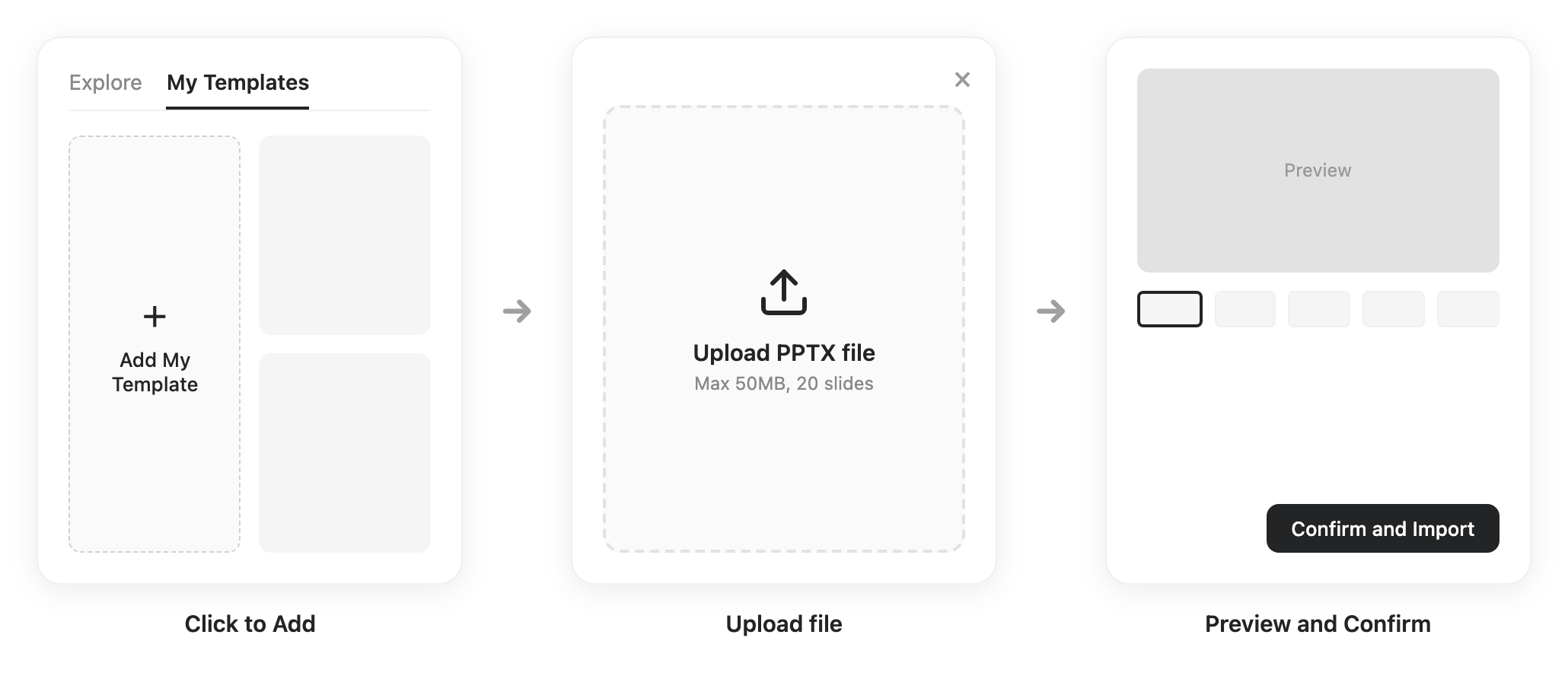
กรณีที่พบบ่อยที่สุดคือคุณมีเทมเพลต PowerPoint หรือ PDF ของคุณเองอยู่แล้ว เปิดกล่องโต้ตอบ สกิลใหม่ จากคลังสกิลแล้วเลือกวิธีเริ่มต้น:
- บันทึกงานนำเสนอของฉันเป็นเทมเพลต — อัปโหลด PowerPoint หรือ PDF เพื่อเปลี่ยนสำรับงานที่มีอยู่ของคุณให้เป็นสกิลที่นำกลับมาใช้ซ้ำได้ นี่คือเส้นทางที่คนส่วนใหญ่ใช้
- ฉันมีแพ็กเกจสกิลอยู่แล้ว — นำเข้าสกิล
.zipที่มีคนแชร์ให้คุณ - ฉันจะเริ่มจากศูนย์ — สร้างสกิลที่กำหนดเองตั้งแต่ต้น
คุณยังสามารถบันทึกสำรับงานที่คุณกำลังทำอยู่ได้: คลิกเมนู ⋮ ที่ด้านบนของพื้นที่ทำงาน → "บันทึกเป็นสกิล"
สำหรับงานลูกค้า: คุณสามารถทำแบบเดียวกันกับแบรนด์ของลูกค้าได้ — ค้นหาสีและสไตล์ของพวกเขา บันทึกเป็นสกิล และนำมาใช้ทุกครั้งที่คุณสร้างสำรับงานให้พวกเขา เป็นรายละเอียดเล็กๆ ที่ทำให้ลูกค้ารู้สึกว่าถูกเข้าใจ
นำโปรเจกต์มาใช้ซ้ำแบบทันที: คุณยังสามารถเริ่มโปรเจกต์ใหม่ วางลิงก์ของโปรเจกต์ที่คุณชอบสไตล์ และบอก AI ให้ใช้เป็นพื้นฐานสำหรับสำรับงานใหม่ของคุณ
แชร์สกิล
ทุกสกิลที่คุณเป็นเจ้าของมีแผง แชร์ — แชร์ได้เหมือนเอกสารด้วยลิงก์เดียว ไม่ต้องส่งออกเป็น .zip แล้วส่งไฟล์ไปมาอีกต่อไป:
- เปิดสกิลของคุณแล้วคลิก แชร์
- เชิญคนที่ต้องการทางอีเมล หรือตั้งค่าการเข้าถึงทั่วไปเป็น "ทุกคนที่มีลิงก์" แล้วคัดลอกลิงก์
ผู้รับสามารถพรีวิวสกิลและนำเข้าสำเนาของตัวเองได้ คุณยังคงควบคุมได้เสมอ — ลบคนออกหรือปิดลิงก์ได้ทุกเมื่อ สำเนาที่มีคนนำเข้าไปแล้วยังเป็นของพวกเขาต่อไป
ทักษะทีม: เผยแพร่ให้ทั้งองค์กรของคุณ
การแชร์แบบคนต่อคนกระจายสกิลได้ทีละคน ทักษะทีม เผยแพร่สกิลให้ทุกคนพร้อมกันในครั้งเดียว เพื่อให้ทั้งทีมของคุณสร้างสำรับงานด้วยแบบแผนเดียวกัน — เฟรมเวิร์กข้อเสนอของบริษัท สไตล์แบรนด์ของแผนก หรือรูปแบบรายงานที่ขัดเกลามาหลายปี พนักงานใหม่ก็สร้างสำรับงานที่ประณีตและตรงแบรนด์ได้ตั้งแต่วันแรก ใช้ได้ทั้งแพ็กเกจ Team และแพ็กเกจ Enterprise
- สมาชิก — เปิดสกิลของคุณ คลิก แชร์ แล้วตั้งค่าการเข้าถึงทั่วไปเป็น "องค์กร" เท่านี้ก็ส่งสกิลเข้ารับการตรวจสอบจากผู้ดูแลระบบแล้ว
- ผู้ดูแลระบบ — ตรวจสอบคำขอที่ส่งเข้ามาได้ที่ Team Admin → ทักษะ แล้วอนุมัติหรือปฏิเสธ (พร้อมเหตุผล) การแจ้งเตือนทางอีเมลและในแอปช่วยให้กระบวนการตรวจสอบเดินหน้าต่อเนื่องทั้งสองฝ่าย
- เมื่ออนุมัติแล้ว สกิลจะปรากฏในแท็บ "ทักษะทีม" ของคลังสกิลสำหรับสมาชิกทุกคน และเปิดใช้งานโดยอัตโนมัติ — ไม่ต้องนำเข้าเอง เมื่อผู้เผยแพร่อัปเดตสกิล ทุกคนจะได้เวอร์ชันล่าสุด
แผนภูมิ & การแสดงข้อมูลเป็นภาพ
งานนำเสนอมักติดขัดที่ไดอะแกรม — ผังกระบวนการดูไม่สม่ำเสมอ ผังองค์กรพันกันยุ่งเหยิง และแผนภูมิข้อมูลหมายถึงต้องไปทำใน Excel แยกต่างหาก AI Slides จัดการทั้งหมดนี้ภายในตัว และเนื่องจากมันรันโค้ดจริง ตัวเลขที่อยู่เบื้องหลังแผนภูมิของคุณจึงถูกคำนวณอย่างแม่นยำ
แผนภูมิที่คุณสร้างได้โดยตรง
- ผังกระบวนการธุรกิจ — ตั้งแต่สั่งซื้อถึงจัดส่ง การเดินทางของผู้ใช้
- ผังองค์กร — ลำดับชั้นที่เรียบร้อย
- การวิเคราะห์เมทริกซ์ 2x2 — การวางตำแหน่งคู่แข่ง การจัดลำดับความสำคัญ
- แผนภูมิกรวย — กรวยการขายและการแปลง
- แผนภูมิแกนต์และเส้นเวลา — กำหนดการโปรเจกต์ การวางแผนหมุดหมาย
- แผนภูมิข้อมูล — แท่ง เส้น วงกลม เรดาร์ และอื่นๆ
นี่เป็นเพียงประเภทที่พบบ่อยที่สุด — โดยพื้นฐานแล้วแผนภูมิใดก็ตามที่คุณคิดออก AI Slides สามารถสร้างได้
วิธีสร้าง
ระบุสิ่งที่คุณต้องการโดยตรงในพรอมต์ของคุณ:
สร้างแผนเปิดตัวผลิตภัณฑ์ 10 สไลด์ สไลด์หนึ่งต้องมีการวิเคราะห์คู่แข่งแบบ 2x2 (ตามราคาและฟังก์ชัน) และอีกสไลด์ต้องมีกรวยการเติบโตของผู้ใช้
คุณยังสามารถมอบไฟล์ข้อมูลให้ AI แล้วขอให้แสดงเป็นภาพ:
ใช้สเปรดชีตการขายนี้เพื่อสร้างแผนภูมิเส้นแนวโน้มรายเดือน แผนภูมิแท่งเปรียบเทียบสายผลิตภัณฑ์ และแผนที่ความร้อนการกระจายตามภูมิภาค
ไม่แน่ใจว่าแผนภูมิไหนเหมาะ? เพียงถาม — "แผนภูมิแบบไหนดีที่สุดสำหรับเนื้อหานี้?" — แล้วให้ AI แนะนำ มันมักเลือกประเภทที่เหมาะสมที่สุด บางครั้งเป็นประเภทที่คุณนึกไม่ถึง
การปรับแต่งสไลด์ของคุณ
สำรับงานของคุณอยู่ในพื้นที่ทำงานสไลด์: แถบโครงร่างด้านซ้ายแสดงทุกสไลด์ให้เห็นในพริบตา สไลด์ปัจจุบันอยู่กลางเวที และแชตอยู่ข้างๆ พอดี — คุณจึงคุยกับ AI และเห็นทุกการเปลี่ยนแปลงเกิดขึ้นแบบเรียลไทม์ เหนือสไลด์มีแถบเครื่องมือให้สลับระหว่างสามวิธีการทำงาน: เลือก, วาด, และ แก้ไข
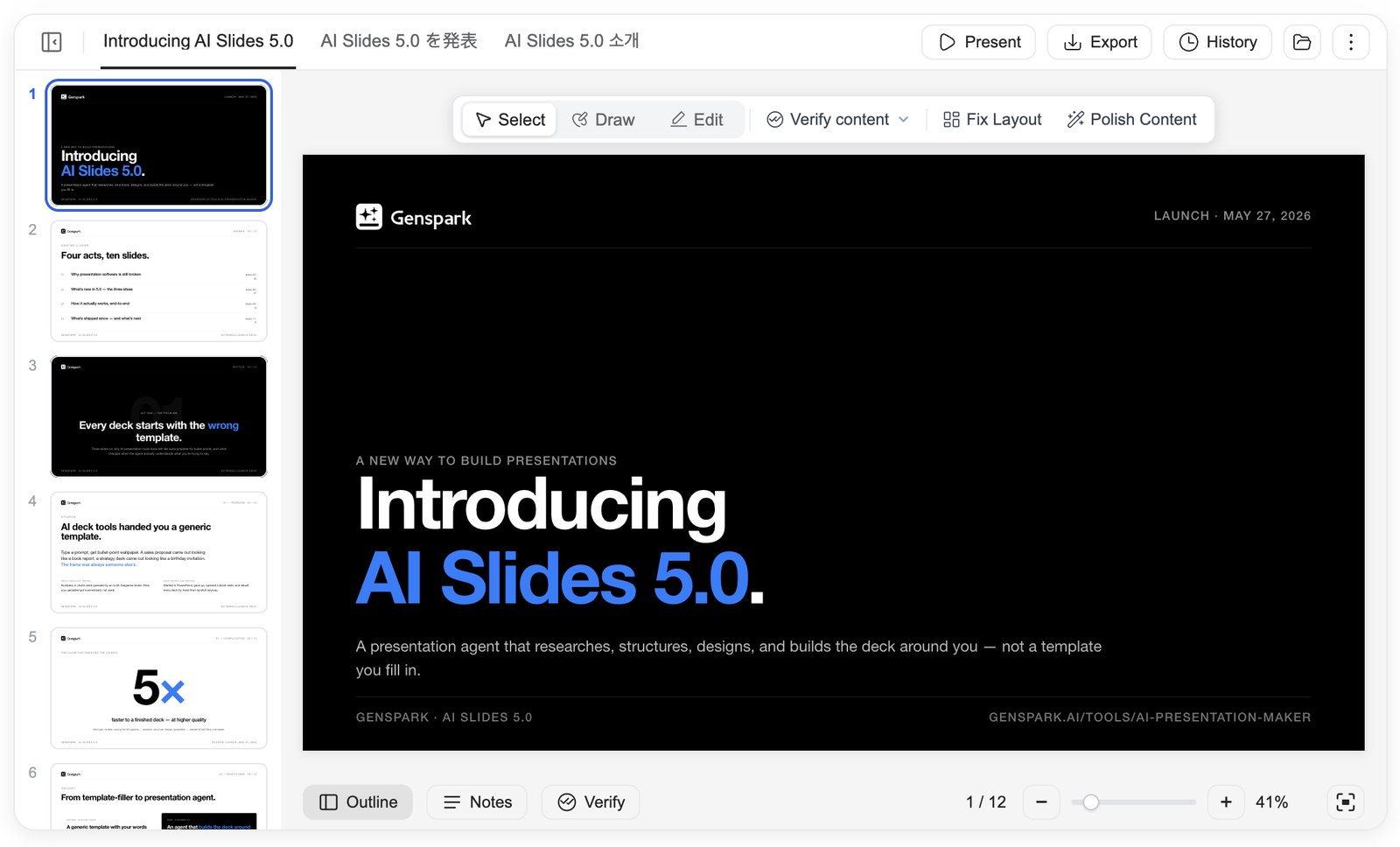
ชี้ไปที่จุดที่อยากเปลี่ยน
ในโหมด เลือก คลิกองค์ประกอบใดก็ได้บนสไลด์ — หัวเรื่อง ย่อหน้า รูปภาพ แผนภูมิ องค์ประกอบนั้นจะพ่วงเข้ากับกล่องแชตพร้อมป้ายบอกประเภท อธิบายสิ่งที่คุณต้องการ แล้ว AI จะเปลี่ยนเฉพาะจุดนั้นโดยรักษาการออกแบบส่วนที่เหลือไว้อย่างสมบูรณ์
ทำเครื่องหมายทั้งชุด แล้วส่งทีเดียว
ตรวจทานสำรับงานของคุณเหมือนไล่ดูร่างที่พิมพ์ออกมา สลับไปที่ วาด แล้ววงกลมด้วย ปากกา เน้นด้วย หมุด หรือลาก กล่อง ครอบบริเวณหนึ่ง — และจดคำอธิบายสั้นๆ บนแต่ละเครื่องหมาย คำอธิบายจะอยู่กับที่แม้คุณจะพลิกหน้าไปเรื่อยๆ โดยรวมเข้าสู่ คิวแก้ไข ที่กล่องแชต เมื่อทำเครื่องหมายครบทุกอย่างแล้ว คลิก "ส่ง N การแก้ไข" เพียงครั้งเดียว: AI จะจัดการทั้งชุดในขณะที่คุณไปชงกาแฟหรือเข้าประชุมนัดถัดไป แล้วค่อยกลับมาดูผลลัพธ์ทั้งหมดในรอบเดียว
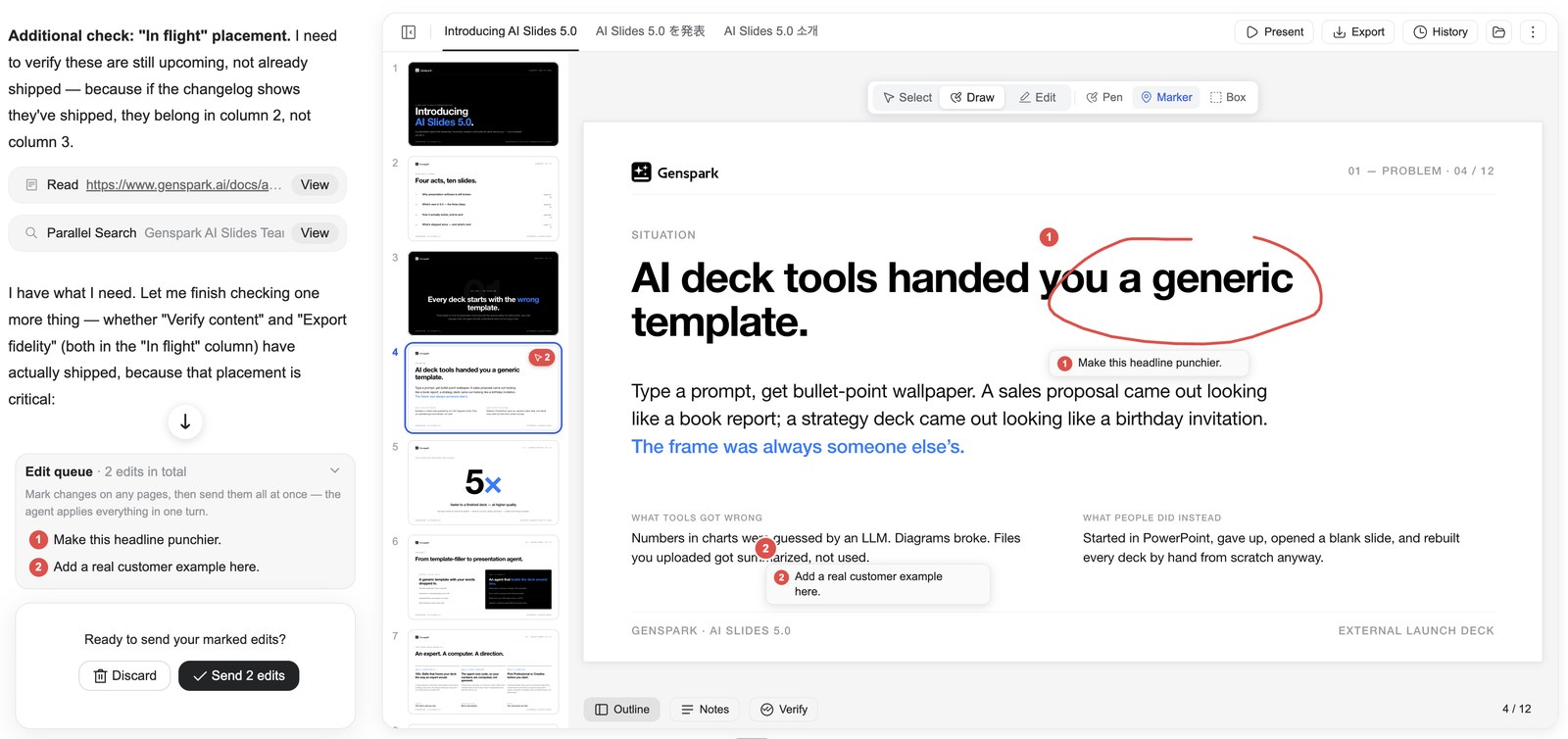
เปลี่ยนใจเกี่ยวกับเครื่องหมายไหน? ลบออกจากคิวก่อนส่ง หรือคลิก "ยกเลิก" เพื่อล้างหน้าปัจจุบันหรือทุกหน้า
แก้ไขด้วย AI
แถบเครื่องมือยังมีการปรับแต่งด้วย AI แบบคลิกเดียว ตัวเลือกที่มีให้ขึ้นอยู่กับโหมดของคุณ:
- โหมด Professional — แก้ไขเลย์เอาต์ (ตรวจจับและแก้ไขการทับซ้อน การล้นขอบ และการเยื้องแนว) และ ขัดเกลาเนื้อหา (ปรับปรุงตรรกะและเลย์เอาต์โดยเข้ากับสไตล์ปัจจุบัน)
- โหมด Creative — เพิ่มเติมเนื้อหา, ทำให้เนื้อหาเรียบง่าย, และ ออกแบบเลย์เอาต์ใหม่
ตัวแก้ไขในตัว — ควบคุมด้วยตนเองอย่างเต็มที่
บางครั้งคุณไม่อยากขอให้ AI ทำ — คุณแค่อยากคว้าหัวข้อนั้นแล้วย้ายมันเอง สลับไปที่ "แก้ไข" ในแถบเครื่องมือ แล้วสไลด์จะกลายเป็นแก้ไขได้โดยตรงบนผืนผ้าใบ: ไม่ต้องเปลี่ยนหน้า แชทและ AI ยังคงอยู่ข้างคุณ และการแก้ไขด้วยตนเองไม่ใช้เครดิต
- ทำงานกับองค์ประกอบเหมือนเครื่องมือออกแบบ — คลิกเพื่อเลือก ลากเพื่อย้าย ใช้จุดจับเพื่อปรับขนาดและหมุน ลากคลุมเพื่อเลือกหลายองค์ประกอบ จากนั้นจัดแนว กระจาย หรือจัดกลุ่ม และจัดลำดับเลเยอร์ (เลื่อนไปข้างหน้า / ส่งไปข้างหลัง) คลิกขวาที่องค์ประกอบใดก็ได้เพื่อตัด คัดลอก วาง และทำซ้ำ
- จัดรูปแบบข้อความในตำแหน่ง — ดับเบิลคลิกที่ข้อความใดก็ได้แล้วพิมพ์ แถบเครื่องมือแบบลอยครอบคลุมแบบอักษร ขนาด สี ตัวหนา/ตัวเอียง/ขีดเส้นใต้/ขีดทับ การจัดแนว ความสูงบรรทัด และระยะห่างตัวอักษร
- ปรับแต่งรูปภาพ — เปลี่ยนรูปภาพ ครอปอิสระหรือตามรูปร่างหรืออัตราส่วน ปรับมุมให้มน — หรือเปิด "เปลี่ยนจุดโฟกัส" แล้วลากจุดบนภาพจำลองขนาดย่อของรูปถ่ายต้นฉบับเพื่อเลือกว่าส่วนไหนจะอยู่ในกรอบ
- จัดการหน้าจากแถบด้านข้าง — ลากภาพขนาดย่อเพื่อจัดเรียงใหม่ คลิกขวาที่หน้าเพื่อเพิ่ม ทำซ้ำ คัดลอก วาง หรือลบสไลด์
- แก้ไขบันทึกผู้พูด — พิมพ์โดยตรงในแผง "บันทึก" ขณะแก้ไข
- เลิกทำได้ทุกอย่าง — เลิกทำการกระทำใดก็ได้ในขั้นตอนเดียว (และทำซ้ำได้ง่ายเช่นกัน) และแผง "ประวัติ" เก็บสแนปช็อตเวอร์ชันทั้งหมด การแก้ไขด้วยตนเองและการแก้ไขโดย AI ใช้ประวัติเดียวกัน การเปลี่ยนแปลงจะบันทึกอัตโนมัติ และหากสไลด์เปลี่ยนแปลงขณะที่คุณกำลังแก้ไข — เช่น AI แก้ไขเสร็จ — คุณจะเห็นเวอร์ชันใหม่กว่าและเลือกวิธีดำเนินการต่อได้ โดยไม่มีการเขียนทับแบบเงียบๆ
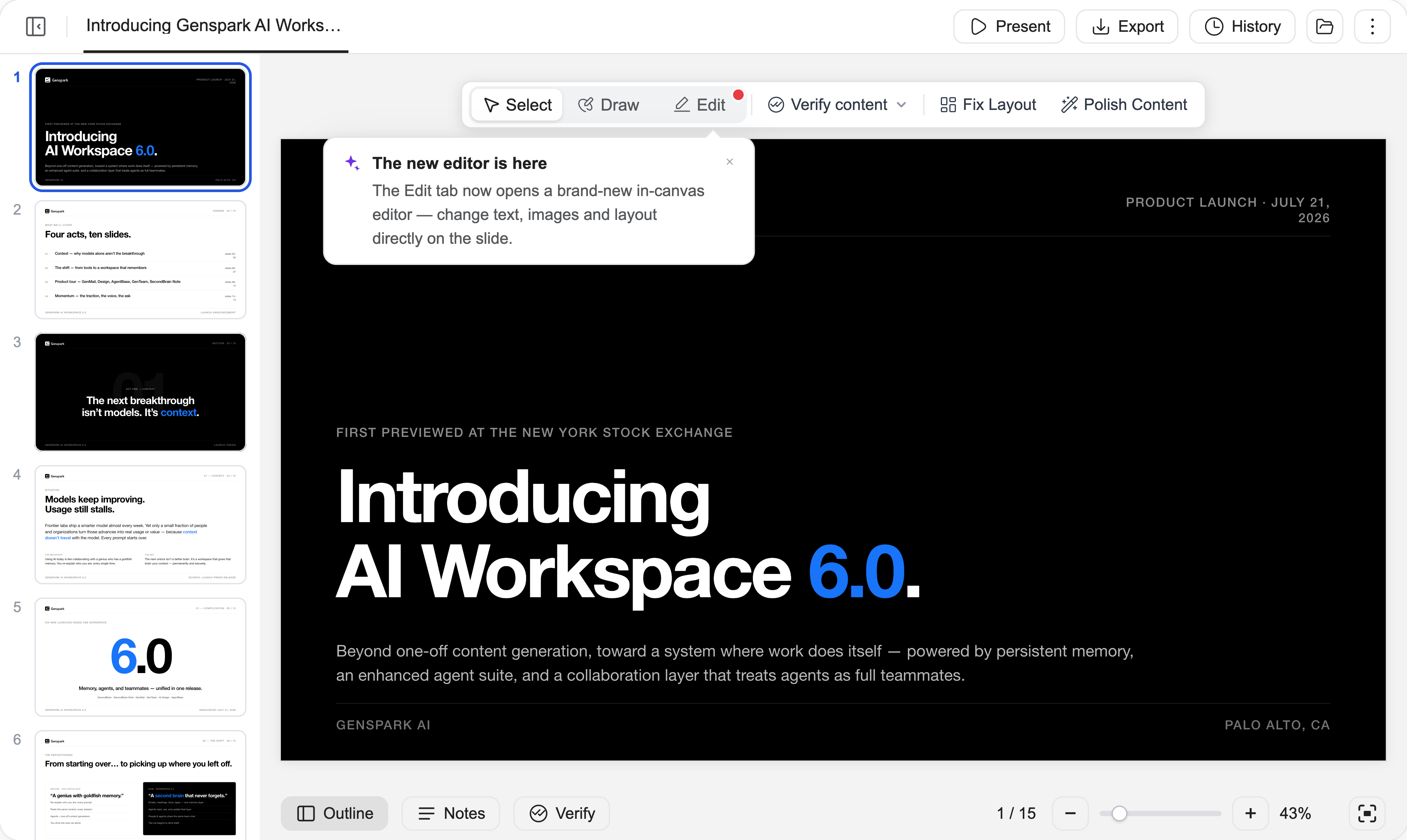
(ตัวแก้ไขในตัวพร้อมใช้งานในโหมด Professional; สำหรับโหมด Creative กำลังจะมาเร็วๆ นี้)
ตรวจสอบเนื้อหา
ก่อนส่งสำรับงานสำคัญออกไป ให้ AI ตรวจสอบทุกตัวเลขและทุกข้อความในนั้น — โดย AI จะเลือกเองว่าจะตรวจกับเว็บหรือกับไฟล์ที่คุณอัปโหลด:
- คลิก "ตรวจสอบเนื้อหา" ในแถบเครื่องมือ แล้วเลือก "ตรวจสอบหน้านี้" หรือ "ตรวจสอบทั้งชุดสไลด์"
- AI ตรวจสอบข้ามระหว่างข้อเท็จจริง ตัวเลข แหล่งที่มา และการคำนวณ แก้สิ่งที่ผิด และทิ้งเครื่องหมายการตรวจสอบพร้อมลิงก์อ้างอิงไว้บนแต่ละสไลด์ที่ตรวจแล้ว
- ดูเครื่องหมายเพื่อรู้ว่าตรวจอะไรไปแล้วและตรวจอย่างไร เมื่อส่งออกเป็น PPTX ร่องรอยการตรวจสอบจะถูกเขียนลงในบันทึกสไลด์ ผู้ที่ได้รับไฟล์จึงเห็นหลักฐานเบื้องหลังทุกตัวเลข
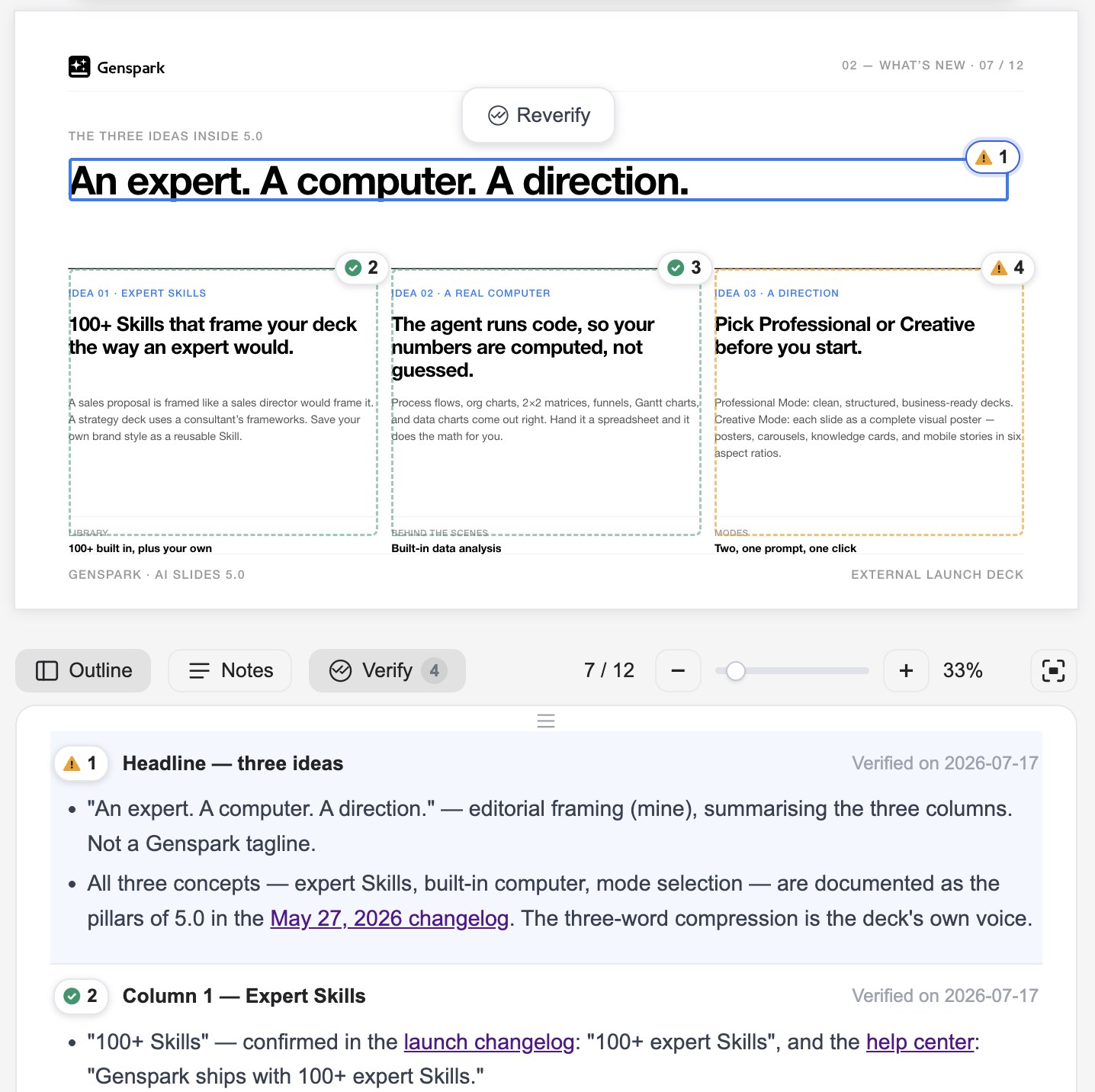
ขั้นตอนนี้มีค่าอย่างยิ่งสำหรับข้อเสนอการขายและรายงาน ที่ซึ่งข้อมูลที่หนักแน่นสำคัญที่สุด ลำดับการทำงานที่เชื่อถือได้คือ: พรอมต์ที่เรียบง่าย → การสร้างที่รวดเร็ว → ตรวจสอบเนื้อหา → ผลลัพธ์ที่คมชัด
นำเสนอ ส่งออก & แชร์
บันทึกผู้บรรยาย
เมื่อสำรับงานพร้อมแล้ว มาปรับการนำเสนอของคุณ เปิดแผง บันทึก จากแถบเครื่องมือด้านล่างเพื่ออ่านและแก้ไขบันทึกผู้บรรยายของแต่ละสไลด์ — หรือให้ AI เขียนให้: คลิก "เพิ่มบันทึก" (สำหรับสไลด์นี้ หรือทุกสไลด์) แล้ว AI จะถามคำถามสองสามข้อก่อนเกี่ยวกับโอกาส ผู้ฟัง และโทน จากนั้นจึงเขียนบันทึกที่ปรับให้เข้ากับคำตอบของคุณ
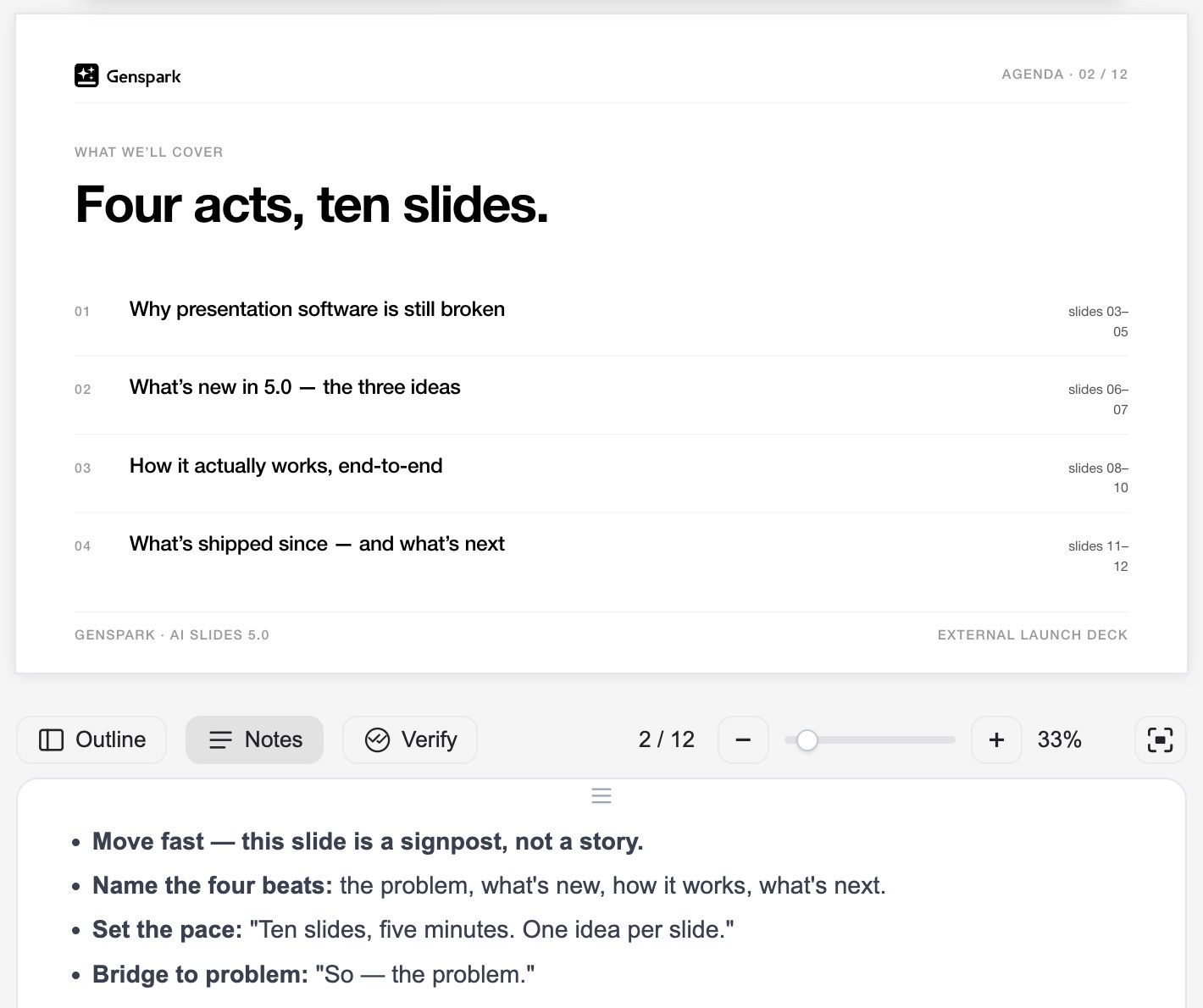
บันทึกจะรวมอยู่ด้วยเมื่อคุณส่งออกเป็น PPTX ใครก็ตามที่คุณส่งไฟล์ให้จึงนำเสนอได้อย่างราบรื่นเช่นกัน
นำเสนอออนไลน์
นำเสนอสไลด์ของคุณโดยตรงในเบราว์เซอร์โดยไม่ต้องดาวน์โหลด:
- คลิก "นำเสนอ" ที่ด้านบนของพื้นที่ทำงาน
- เลือก "ตั้งแต่เริ่มต้น" หรือ "จากสไลด์ปัจจุบัน"
- ระหว่างนำเสนอ ใช้ "วาดบนหน้า" เพื่อวงกลมและขีดเส้นใต้สิ่งต่างๆ สดๆ ให้ผู้ชมของคุณ
มุมมองผู้นำเสนอ
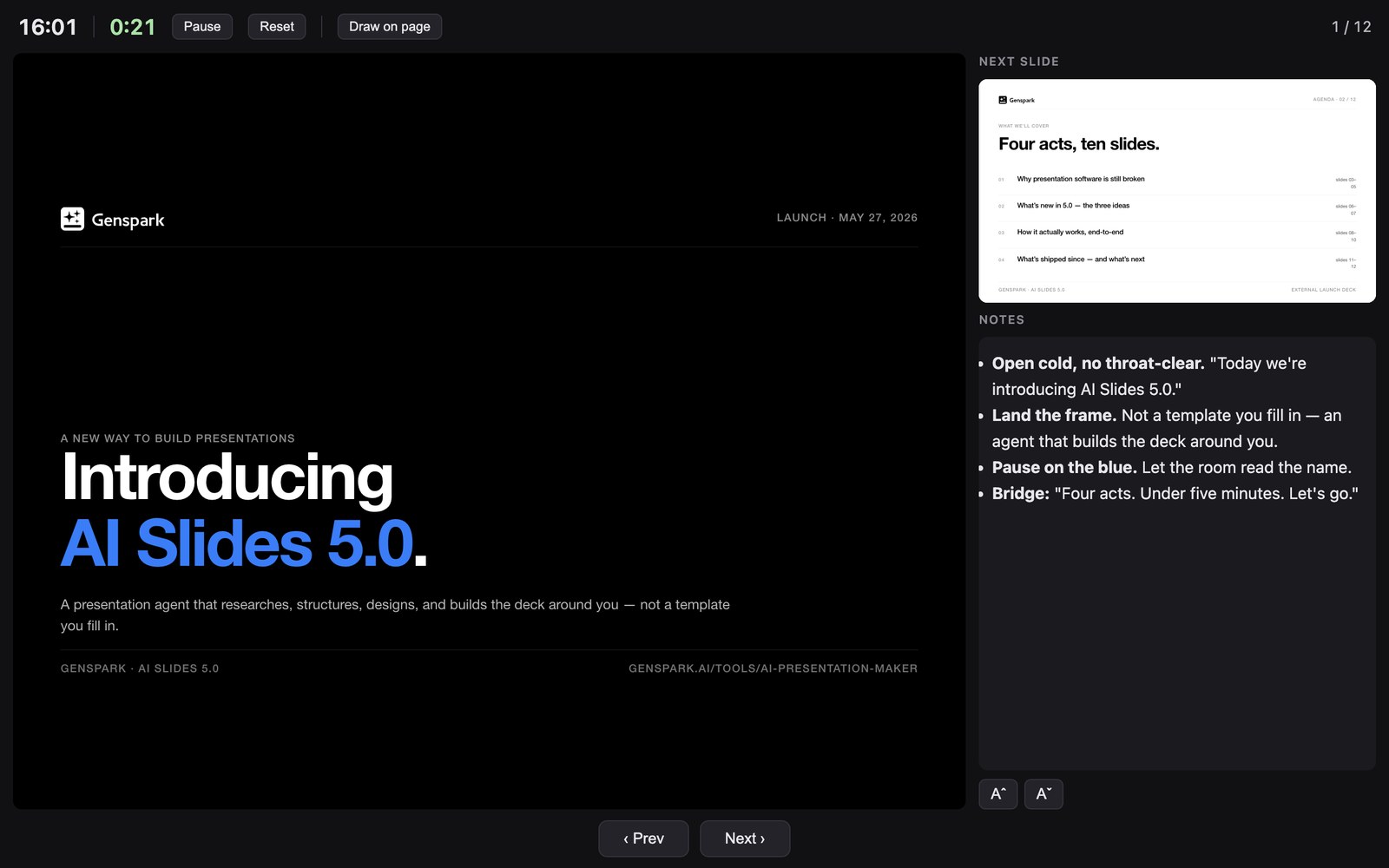
สำหรับการตั้งค่าขึ้นเวทีเต็มรูปแบบ คลิก "นำเสนอ" → "มุมมองผู้นำเสนอ" คอนโซลผู้นำเสนอจะเปิดขึ้นในหน้าต่างของตัวเอง แสดงสไลด์ปัจจุบัน สไลด์ถัดไป บันทึกของคุณ และตัวจับเวลา — ในขณะที่หน้าต่างผู้ชมแสดงเพียงสไลด์ที่สะอาดตา ย้ายหน้าต่างผู้ชมไปยังโปรเจกเตอร์หรือหน้าจอที่แชร์ ทำให้เต็มจอ แล้วควบคุมการนำเสนอทั้งหมดจากคอนโซลของคุณ เคอร์เซอร์ของคุณจะซิงค์กันทั้งสองจอ
ส่งออก
ดาวน์โหลดงานนำเสนอของคุณเป็น PDF, PPTX หรือ Google Slides (พร้อมใช้งานสำหรับผู้ใช้ Plus, Pro, Team และ Enterprise):
- คลิก "ส่งออก" ที่ด้านบนของพื้นที่ทำงาน
- เลือกรูปแบบของคุณ (PDF, PPTX หรือ Google Slides) แล้วดาวน์โหลด
กฎการตัดสินใจอย่างรวดเร็ว:
- ยังต้องแก้ไข → ส่งออก PPTX ไปยัง PowerPoint
- ส่งให้ใครบางคนโดยตรง → ส่งออก PDF
- ทำงานร่วมกับทีม → ส่งออก Google Slides
สร้างสำเนา
สร้างสำเนาที่สมบูรณ์และเป็นอิสระของงานนำเสนอของคุณเป็นโปรเจกต์ใหม่ — มีประโยชน์เมื่อปรับสไลด์สำหรับลูกค้ารายอื่น แปลเป็นภาษาอื่น หรือสร้างเวอร์ชันที่แตกต่างโดยไม่กระทบต้นฉบับ คลิกเมนู ⋮ ที่ด้านบนของพื้นที่ทำงาน → "สร้างสำเนา" หรือเพียงบอก AI ว่า "สร้างสำเนา" ในการสนทนา
แชร์
แชร์งานนำเสนอของคุณผ่านการแชร์โปรเจกต์ของ Genspark:
- เปิดตัวเลือกการแชร์โปรเจกต์
- เชิญผู้ร่วมงานทางอีเมล หรือเปลี่ยนการเข้าถึงทั่วไปเป็น "ทุกคนที่มีลิงก์"
- หากคุณเลือก "ทุกคนที่มีลิงก์" ให้เลือกโหมดการแชร์ของคุณ:
- การแชร์งานนำเสนอ — สไลด์สุดท้ายเท่านั้น ไม่รวมกระบวนการสร้างสรรค์
- การแชร์โปรเจกต์ — รวมโปรเจกต์เต็มรูปแบบและกระบวนการสร้างสรรค์
การแก้ไขใน Canva หรือ Figma
ต้องการควบคุมการออกแบบมากขึ้น? ส่งออกสไลด์ของคุณและแก้ไขต่อใน Canva หรือ Figma เพื่อการปรับแต่งขั้นสูง
เรียนรู้เพิ่มเติม: คู่มือการแก้ไขภายนอก
เคล็ดลับ & การประหยัดเครดิต
วางแผนเพื่อเลย์เอาต์ที่สะอาดและสมดุล
ต้องการสไลด์ที่ดูเป็นมืออาชีพ? วางแผนโครงสร้างเนื้อหาของคุณก่อนสร้าง เริ่มต้นด้วยโครงร่างและรักษาปริมาณข้อมูลที่สอดคล้องกันในแต่ละสไลด์ หากสไลด์ดูแออัดเกินไป ให้แบ่งออกเป็นหลายสไลด์ — คุณสามารถหยุดการสร้างชั่วคราวและปรับเปลี่ยนได้ตลอดเวลา ลอง:
สร้างโครงร่างที่ครอบคลุมก่อน กำหนดเนื้อหาสำหรับแต่ละสไลด์ และรักษาปริมาณข้อมูลที่สอดคล้องกันในแต่ละสไลด์ รอการยืนยันจากฉันก่อนเริ่มผลิต
รักษาสไตล์ของคุณให้สอดคล้องกัน
สองแนวทางที่ได้ผลดี:
1. การสร้างตามลำดับ — บอก AI ให้สร้างสไลด์ทีละสไลด์:
กรุณาสร้างสไลด์ทีละสไลด์ อย่าประมวลผลแบบขนาน
2. ขั้นตอนการอนุมัติสไตล์ — อนุมัติสไลด์แรก จากนั้นให้ AI ทำให้ตรงกัน:
กรุณาสร้างสไลด์แรกและรอการอนุมัติสไตล์จากฉัน จากนั้นสร้างสไลด์ที่เหลือทั้งหมดให้ตรงกับสไตล์นั้นอย่างแม่นยำ — ฟอนต์ สี ระยะห่าง และโครงสร้างเลย์เอาต์เดียวกัน
สำหรับความสอดคล้องในระยะยาว ให้บันทึกสไตล์ที่คุณอนุมัติเป็น สกิล
ประหยัดเครดิต
การสร้างด้วย AI คือสิ่งที่ใช้เครดิต — การแก้ไขด้วยตนเองใน แก้ไขขั้นสูง นั้นฟรี วิธีต่างๆ ในการใช้เครดิตของคุณให้คุ้มค่าที่สุด:
- คิดก่อนในแชต AI ฟรี การสร้างสำรับงานใช้เครดิตในสองสิ่ง: การคิดเนื้อหา และการผลิตสไลด์ คุณสามารถทำส่วน "การคิด" ได้ฟรี — พูดคุยเกี่ยวกับเนื้อหาและแผนแต่ละสไลด์ในแชต AI ฟรี (เช่น AI Chat ของ Genspark) จากนั้นส่งร่างให้ AI Slides ผลิต คุณจ่ายเฉพาะส่วนการผลิตเท่านั้น
- สร้างด้วย Ultra นำกลับมาใช้ซ้ำด้วย Standard การสร้างสำรับงานคุณภาพสูงตั้งแต่ต้นนั้นคุ้มค่ากับโมเดลที่แข็งแกร่งกว่า ดังนั้นใช้ Ultra เมื่อสร้างสกิลที่นำกลับมาใช้ซ้ำได้ การนำสกิลที่เสร็จแล้วมาใช้ซ้ำนั้นง่ายกว่ามาก ดังนั้นเปลี่ยนไปใช้ Standard ที่ถูกกว่าสำหรับสำรับงานประจำวันที่สร้างจากมัน
- หยุดเร็ว หากผลลัพธ์ไม่ใช่สิ่งที่คุณต้องการ ให้หยุดการสร้างทันทีแทนที่จะปล่อยให้สไลด์ที่ไม่ได้ใช้เสร็จสมบูรณ์
- ใช้แก้ไขขั้นสูงสำหรับการเปลี่ยนแปลงเล็กน้อย สงวนการสร้างด้วย AI สำหรับการแก้ไขครั้งใหญ่ ใช้แก้ไขขั้นสูงที่ฟรีสำหรับการปรับแต่งข้อความ การจัดรูปแบบ สี และเลย์เอาต์
คำถามที่พบบ่อย
ทำไมงานนำเสนอของฉันถึงส่งออก ดาวน์โหลด หรือดูตัวอย่างไม่ได้?
ลองทำตามขั้นตอนเหล่านี้ตามลำดับ:
- รีเฟรชแล้วลองใหม่ โหลดหน้าเว็บใหม่และเปิดงานนำเสนออีกครั้ง จากนั้นลองส่งออกอีกครั้ง
- ตรวจสอบเบราว์เซอร์ของคุณ ปิดตัวบล็อกป๊อปอัปสำหรับ genspark.ai และตรวจสอบให้แน่ใจว่าการดาวน์โหลดไม่ถูกบล็อก ลองใช้ Chrome หรือ Edge หากปัญหายังคงอยู่
- ลองใช้รูปแบบอื่น หาก PPTX ส่งออกไม่ได้ ให้ลอง PDF (หรือกลับกัน) เพื่อจำกัดขอบเขตของปัญหา
หากยังส่งออกไม่ได้ ให้ติดต่อฝ่ายสนับสนุนพร้อมแนบลิงก์โปรเจกต์ที่ตั้งค่าเป็นสาธารณะ (ดูด้านล่าง)
การส่งออกใช้เครดิตหรือไม่?
- ไม่ — การส่งออก ไม่ ใช้เครดิต การแก้ไขด้วยตนเอง (การแก้ไขขั้นสูง) หรือการบันทึกงานนำเสนอก็ไม่ใช้เครดิตเช่นกัน เครดิตจะถูกใช้เฉพาะการสร้างด้วย AI เท่านั้น อย่างไรก็ตาม การส่งออกเป็น PPTX/PDF ต้องใช้แผนแบบชำระเงิน
ฉันจะแชร์ลิงก์โปรเจกต์กับฝ่ายสนับสนุนได้อย่างไร?
ฝ่ายสนับสนุนสามารถตรวจสอบงานนำเสนอได้เฉพาะเมื่อลิงก์โปรเจกต์ถูกตั้งค่าเป็นสาธารณะเท่านั้น
- เปิดเอเจนต์หรืองานที่มีงานนำเสนอของคุณ
- คลิก แชร์ (มุมขวาบนของโปรเจกต์)
- ตั้งค่าการมองเห็นเป็น "ทุกคนที่มีลิงก์"
- คัดลอกลิงก์และวางลงในอีเมลที่ส่งถึงฝ่ายสนับสนุน
⚠️ หากไม่มีการเข้าถึงแบบสาธารณะ เราจะไม่สามารถเปิดโปรเจกต์ได้ — นี่คือสาเหตุที่พบบ่อยที่สุดที่ทำให้การตรวจสอบล่าช้า
บทความนี้มีประโยชน์หรือไม่?